サロンボードパソコン版ログイン解説|開かない原因と解決策2026
美容室やネイルサロン、エステティックサロンの日々のサロンワークを支える予約台帳システム「SALON BOARD(サロンボード)」。予約管理や売上集計、顧客カルテの確認など店舗運営の中枢を担うツールだからこそ、朝のオープン前や繁忙時間帯に「ログイン画面が開かない」「IDやパスワードが弾かれる」といったトラブルが発生すると、サロン現場のオペレーションは一瞬で麻痺します。
現場スタッフの焦りを生むログインエラーの多くは、ブラウザのキャッシュ蓄積やURLのブックマークミス、あるいはセキュリティ仕様の更新に伴う認証トラブルなど、明確な原因が存在します。本記事では、2026年現在の最新システム環境を踏まえ、パソコン版サロンボードへ確実にアクセスする正規手順から、エラー発生時の緊急リカバリー策、日々の業務を効率化するショートカット設定まで、サロン現場の目線で網羅的に解説します。
📌 【この記事の重要ポイントまとめ】
- 要点1:パソコン版サロンボードのログイン不具合は、ログイン後URLの誤ブックマークやブラウザのキャッシュ干渉が主な原因です。
- 要点2:リクルートID連携や2段階認証の導入に伴い、認証キーの受信設定や推奨ブラウザの更新がアクセス維持の必須条件となります。
- 要点3:トラブル発生時は正しい公式トップURLからアクセスし、デスクトップ専用ショートカットを作成しておくことで再発を防止できます。
【2026年最新】サロンボードパソコン版の公式ログイン手順と正しいURL
サロンボードをパソコンで利用する際、第一に確認すべきなのは「アクセスしているWebページが正規のログイン窓口であるか」という点です。ホットペッパービューティー サロンボード ログインを行うための専用ポータルは、リクルートが提供する強固な認証基盤によって保護されています。
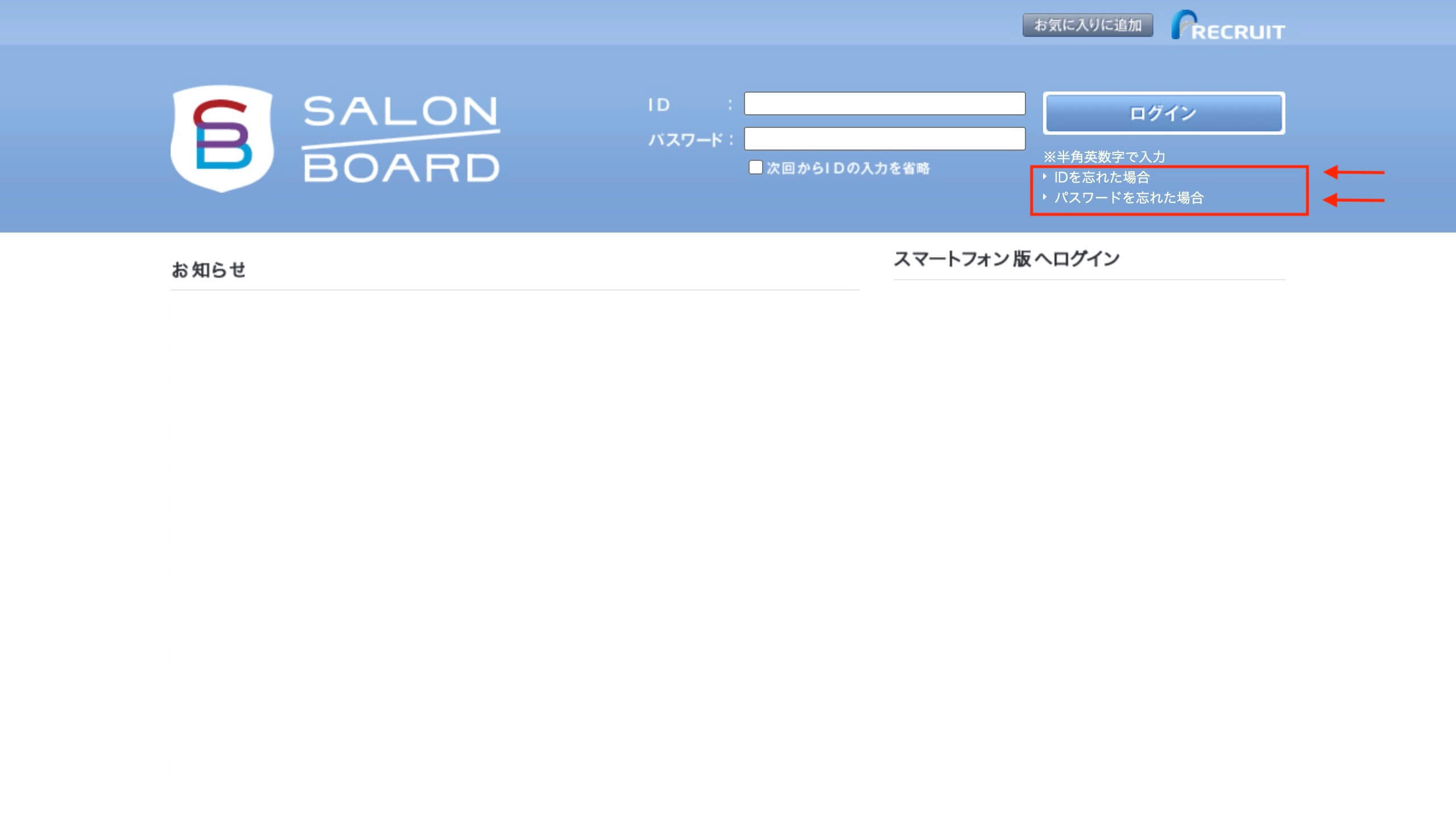
パソコンのブラウザを立ち上げたら、検索エンジンから直接アクセスするか、公式の案内ページを経由してサロンボード 公式 URL(https://salonboard.com/)へアクセスします。画面右上に表示されるログインエリアに、店舗ごとに発行されている「ログインID(またはリクルートID)」と「パスワード」を入力することで、メイン管理画面である予約テーブルへ遷移します。
現場で多発するトラブルの一つに、「ログイン画面のURLをそのままブックマーク(お気に入り登録)してしまい、翌日以降に画面が開かなくなる」という現象があります。ログイン画面や管理画面のURLには、一時的なセッション情報やトークンが含まれているケースが多く、時間を置くとURL自体が無効化されます。ブックマークする際は、必ずトップページの正規URLを登録するのが鉄則です。

画面が開かない・エラーが出る決定的な理由と現場で起きるトラブルの真相
サロンワークの現場で「サロンボード ログイン できない 理由」を調査すると、単純な入力ミスからシステム側の仕様変更まで、複数のボトルネックが浮かび上がります。画面が真っ白になる、またはエラーコードが表示される主な要因は以下の通りです。
第1に挙げられるのが、リクルートID ログイン エラーです。英数字の大文字・小文字の打ち間違いや、不要なスペースの混入、CapsLockキーの誤作動による入力不一致が日常的に発生しています。特にキーボードの配列設定や全角・半角の切り替えミスは、視覚的に判別しにくいため注意を要します。
第2に、セキュリティ強化に伴うサロンボード 2段階認証 認証キーの未達問題です。登録しているメールアドレスが現場の共有PCで即座に確認できない場合や、迷惑メールフィルターによって認証メールが弾かれている場合、タイムアウトによってログインが遮断されます。
第3に、サロンボード メンテナンス 現在の状況による計画停止です。リクルートでは深夜から早朝(主に午前2時〜午前6時前後)にかけて定期メンテナンスを実施することがあり、この時間帯はパソコン版・アプリ版を問わずアクセス制限がかかります。緊急メンテナンスの情報は公式ポータルや加盟店向けお知らせ画面に掲出されるため、システム障害を疑う前に公式のアナウンス状況を確認する体制が求められます。
【実態検証】サロン現場の生の声とログイン障害が店舗運営に及ぼす影響
日々の予約管理をデジタル台帳に依存している現代のサロンにおいて、ログインの遅延は顧客満足度に直結します。現場で働くスタイリストやアイリスト、サロンオーナーへのヒアリングや業界コミュニティの声からは、システムトラブルが引き起こす切実な実態が見えてきます。
都内のヘアサロン店長は「土曜日の朝、開店15分前にサロンボードが開かず、当日の飛び込み予約枠や施術履歴の確認が遅れてフロント業務が混乱した経験がある。原因は前夜に行われたブラウザの自動アップデートによる拡張機能の競合だった」と証言します。また、別のネイルサロンオーナーからは「スタッフ全員で同一の管理者アカウントを使い回していたため、誰かがパスワード変更を行った際に全員が弾かれ、復旧に半日を要した」という運用の盲点も報告されています。
さらに見過ごせないのが、サロンボード ログイン履歴 セキュリティの管理です。管理画面から直近のアクセス日時やIPアドレス、接続端末の履歴を確認できる仕様になっていますが、これを定期的に監査している店舗は少数派です。退職したスタッフのアカウントが残存していたり、不審なロケーションからのアクセスを見逃したりすることは、顧客の個人情報漏洩という重大な経営リスクにつながります。

【機能・環境比較】パソコン版とアプリ版の違いおよび公式推奨環境
サロンボードには、デスクトップPCやノートPCのブラウザから利用する「パソコン版」と、タブレットやスマートフォンにインストールして使用する「アプリ版」が存在します。両者は画面レイアウトだけでなく、利用可能な機能範囲や動作要件に明確な差異があります。
日常のサロンワークを円滑に進めるためには、自店舗の端末がサロンボード 推奨環境 ブラウザを満たしているか把握し、用途に応じてサロンボード アプリ PC 違いを正しく使い分ける必要があります。
| 比較項目 | パソコン版(Webブラウザ) | アプリ版(iPad / スマートフォン) | 編集部の見解・実務評価 |
|---|---|---|---|
| 推奨動作環境 | Google Chrome最新版 / Microsoft Edge最新版 | iOS / iPadOS 最新安定バージョン | PCではChromeが最も動作が安定し、エラー頻度が低い。 |
| 画面表示・視認性 | 全スタッフのタイムテーブル・複数台帳を一覧表示 | タッチ操作に最適化、個別カルテやレジ操作中心 | 全体のシフト調整や大規模な予約組替はPC版が圧倒的に有利。 |
| 高度な管理機能 | 売上詳細集計、DM配信、各種マスタ設定の全機能 | 一部の設定変更やデータエクスポート機能に制限あり | 月次決算やマーケティング施策の分析はPC版が必須。 |
| ログイン障害耐性 | キャッシュクリアやシークレットモードで即時対処可能 | アプリ再インストールやOSアップデート待ちが必要 | PC版は複数ブラウザでの予備アクセスが容易に組める。 |
一般に知られていない盲点とパスワード再設定・デスクトップショートカット作成の裏ワザ
ログインの失敗が続くと、アカウントが一時的にロックされ業務停止に追い込まれるリスクがあります。もし認証情報を喪失した場合は、無理にログインを繰り返さず、サロンボード パスワード 忘れた 再設定の正規ルートを速やかに実行することが肝要です。
ログイン画面下部の「パスワードをお忘れの方」リンクから、登録メールアドレスと店舗IDを送信することで、数分以内に再設定用URLが発行されます。ここで重要なのは、再設定通知を受信するメールボックスの管理権限を明確にしておくことです。オーナー個人の私用アドレスに紐づいていると、不在時に店舗スタッフが再発行を完了できなくなります。
また、日々のログイン作業を劇的にスピードアップさせる実務上のテクニックが、サロンボード デスクトップ ショートカット作成です。ブラウザのアドレスバー左側にある鍵アイコン(またはサイト情報アイコン)をパソコンのデスクトップ画面へ直接ドラッグ&ドロップするだけで、1クリックでサロンボード ログイン画面 パソコン版へ直行できるショートカットが生成されます。Google Chromeを利用している場合は、メニューの「その他のツール」>「ショートカットを作成」を選択し、「ウィンドウとして開く」にチェックを入れることで、あたかも独立したPC専用アプリのように起動させることが可能です。
【プロの結論】サロンDXとセキュリティを両立させる現場マネジメントの判断基準
デジタル予約システムの安定運用は、単なるIT操作の問題にとどまらず、店舗組織のガバナンス構造を反映しています。心理的な焦りから場当たり的な対応を重ねる店舗ほど、パスワードの付箋貼り出しや共通アカウントの乱用といった脆弱な運用に陥りがちです。
情報セキュリティと現場の業務効率を高い次元で両立させるためには、以下の客観的な運用基準を店舗内に確立することが不可欠です。
【推奨される運用体制】
・管理者用アカウントと一般スタッフ用アカウントを明確に分離し、権限に応じたアクセス制限を敷いている店舗。
・店舗の固定PCにおいて、Google Chromeをメイン、Microsoft Edgeをバックアップブラウザとして整備し、障害時の代替ルートを確保している店舗。
・半期に一度、ログイン履歴を確認し、退職者アカウントの削除およびパスワードの計画更新を実施している組織。
【見直しが必要な危険な運用】
・受付カウンターのディスプレイ周辺にID・パスワードを平文でメモ書き・掲示している店舗。
・個人の私用スマートフォンから無制限にサロンボードへアクセスさせ、ログイン履歴の追跡を行っていない組織。
・画面が開かないトラブルが発生した際、ブラウザのキャッシュクリア手順を誰も把握していない現場。
【サロンボード パソコン版 ログイン】に関するよくある質問(FAQ)
Q1:ログイン画面を開こうとすると画面が真っ白になり、読み込みが終わりません。
A1:ブラウザ内に蓄積された過去のキャッシュ(閲覧履歴データ)やCookieの破損が主な原因です。Google Chromeの場合は「設定」>「プライバシーとセキュリティ」>「閲覧履歴データの削除」からキャッシュを消去するか、キーボードの「Ctrl + Shift + N」(Macは「Cmd + Shift + N」)でシークレットウィンドウを開き、再度公式URLへアクセスしてください。
Q2:IDとパスワードを正しく入力しているはずなのにログインできません。
A2:キーボードのCapsLockがオンになっていないか、アルファベットの末尾に不要な半角スペースが混入していないか確認してください。また、リクルートID統合に伴い、従来の店舗IDではなくリクルートID(メールアドレス)でのログインが求められているケースもあります。
Q3:2段階認証の確認コード(認証キー)がメールで届きません。
A3:登録メールアドレスの迷惑メールフォルダやプロモーションフォルダに自動振り分けされていないか確認してください。また、「@point.recruit.co.jp」や「@salonboard.com」からのドメイン受信が拒否設定になっていないか、店舗のメールサーバー設定を見直す必要があります。
Q4:サロンボードのパソコン版は自宅のパソコンからもログインできますか?
A4:技術的には可能ですが、サロン側のセキュリティ設定や利用規約によって社外アクセスが制限されている場合があります。個人端末からのアクセスは情報漏洩のリスクを伴うため、必ず店舗責任者の許可と管理規定に従って運用してください。
まとめ:スムーズなログイン環境の整備がサロンワークの安定を生む
サロンボードのパソコン版は、現代のサロン経営において不可欠なインフラ基盤です。ログイン画面が開かないといったトラブルの大部分は、正規URLのブックマーク管理、ブラウザ環境の最適化、そして適切なアカウント管理を徹底することで未然に防ぐことができます。
万が一のログイン障害に備え、代替ブラウザの準備やキャッシュ削除の手順をスタッフ間で共有しておくことが、現場の混乱を防ぎ、お客様への上質なサービス提供を維持するための確かな備えとなります。 (出典: サロンボード パソコン版 ログイン(Yahoo!ニュース))
テクノロジーやライフスタイル領域を中心に執筆活動を行っています。趣味は写真撮影と旅行です。