ガラケー着信音設定の決定版!主要3社手順と鳴らない原因を完全解決
通話専用端末やシニア向け、あるいはビジネス現場の堅牢な連絡手段として、2026年の現在も根強い支持を集め続ける4Gガラホ(フィーチャーフォン)。しかし、従来の3Gガラケーから4G端末へ移行した際、設定画面の階層や操作体系がAndroidベースへ変化したことで、「着信音の変え方が分からない」「相手ごとに音楽を変えたいのに設定項目が見当たらない」といった相談がキャリアショップやサポート窓口に殺到しています。
着信音の設定は、日常の連絡を見逃さないための生命線です。本稿では、大手3キャリア(NTTドコモ、au、ソフトバンク)の最新端末における着信音変更手順から、連絡先ごとの個別・グループ別鳴らし分け、好きな楽曲を着信音に設定する具体的な取り込み手順、そして「突然音が鳴らなくなった」トラブルの根本原因まで、現場取材の知見をもとに徹底解説します。
📌 【この記事の重要ポイントまとめ】
- 要点1:4Gガラホの着信音変更は「設定メニュー」だけでなく、待ち受け時の物理キーや電話帳詳細画面からの個別割り当てが可能。
- 要点2:着うた公式配信サービス終了後の現在、好きな楽曲を着信音にするには「パソコンからmicroSDカード経由でMP3/AACを取り込む」手法が確実。
- 要点3:着信音が鳴らない原因の多くは、マナーモードの種類誤認(ドライブモード等)やBluetooth機器への常時接続、着信音量と通知音量の混同にある。
【主要3社対応】4Gガラホ着信音設定の基本手順と音量変更のポイント
現在流通しているガラケー(4G LTE対応フィーチャーフォン)は、中身のOSにAndroidを採用しているため、従来の3Gガラケーとはメニューの階層構造が異なります。まずはドコモ、au、ソフトバンクの主要機種における4Gガラホ着信音設定の基本ルートを押さえましょう。
NTTドコモ(arrows ケータイ / DIGNO ケータイ等):
待受画面で中央の「メニュー(決定キー)」を押し、「設定」→「音・バイブ・LED」または「サウンド・通知」を選択します。「着信音」から「電話着信音」を選び、端末にプリセットされているメロディ一覧から好みのトーンを選択して決定を押します。
au(GRATINA / かんたんケータイ等):
auガラホ着信音設定手順は、待受画面から「センターキー」→「設定」→「音・表示」→「音」へ進みます。「着信音」を選択後、「電話」を選んで一覧から設定したい音声を決定します。「かんたんケータイ」シリーズでは、専用の「光・音」メニューが独立して配置されているケースがあります。
ソフトバンク(DIGNO ケータイ等):
ソフトバンクガラケー着信音変え方は、メインメニューから「設定」→「サウンド・ディスプレイ」→「サウンド」→「着信音」の順にアクセスします。通話着信音とメール受信音の設定項目が分かれているため、「音声着信」を選択して設定を完了させます。
日々の音量調節に関しては、ガラケー着信音量変更方法を覚えておくと便利です。多くの機種では待受画面の状態で端末側面の「サイドキー(上下ボタン)」を押すだけで、画面を開いたまま直感的に音量を1〜段階的に変更できます。設定メニューの奥深くまで潜る必要はありません。
| 項目 | 詳細・数値データ | 一般的な基準・相場 | 編集部の見解・評価 |
|---|---|---|---|
| ドコモガラケー着信音設定 | メニュー階層:3〜4階層 プリセット曲数:約20〜30曲 | 設定→音・バイブ・LED | arrows系は標準的、らくらくホン系はワンタッチ短縮ダイヤル連動が秀逸 |
| auガラホ着信音設定手順 | メニュー階層:3階層 プリセット曲数:約15〜25曲 | 設定→音・表示→音 | GRATINAシリーズはサイドキー連動の音量調整がスムーズ |
| ソフトバンクガラケー着信音変え方 | メニュー階層:3〜4階層 プリセット曲数:約20曲前後 | 設定→サウンド・ディスプレイ | DIGNO系はシンプルだが、通知音と通話音の設定が近接しており誤認に注意 |
| 外部音源(MP3)設定 | microSD経由(FAT32等) サンプリングレート:44.1kHz推奨 | 着うたサイト(サービス終了) | 公式配信全廃のため、PC連携によるSDカード取り込みが唯一の実用解 |
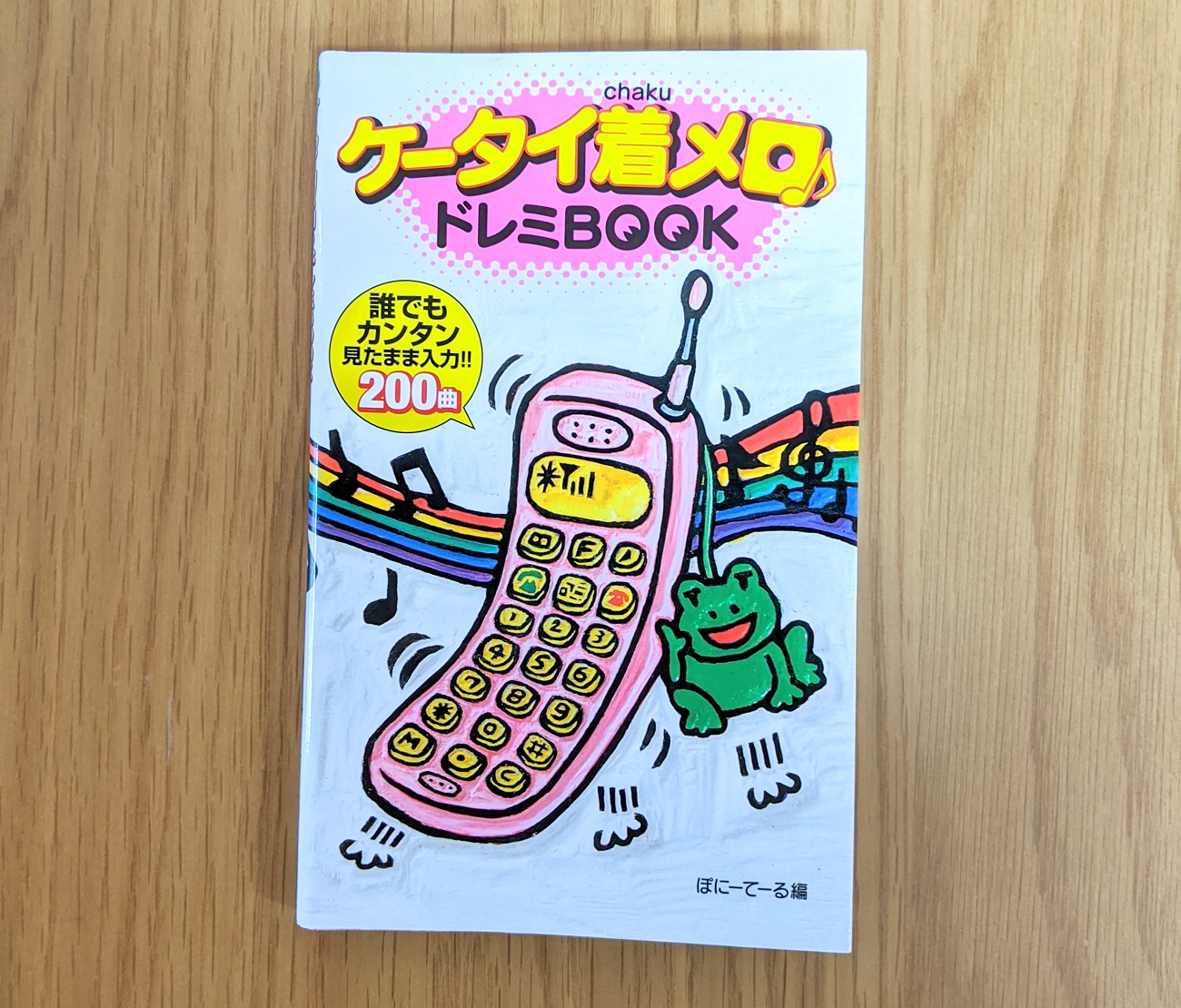
【相手別・グループ別】誰からの電話か一瞬でわかる個別設定の全手順
画面を見ずとも「家族からの緊急連絡か」「職場からの電話か」を判別するために不可欠なのが、ガラケー着信音個別設定およびガラケー電話帳グループ別着信音の機能です。これらは「全体設定」ではなく「電話帳アプリ側」から指定する仕組みになっています。
特定の相手だけ着信音を変える手順:
- 待受画面で「電話帳キー(または下ボタン)」を押し、電話帳一覧を表示します。
- 音を変えたい相手の名前を選び、「詳細(サブメニュー/編集)」を開きます。
- 編集画面内の項目から「着信音」または「個別着信音」を選択します。
- 希望のメロディやアラーム音を割り当てて「保存(登録)」を実行します。
グループ単位で一括設定する手順:
電話帳の「グループ一覧」を開き、「家族」「仕事」「友人」などのグループを選択した状態で「サブメニュー(MENUキー)」を押します。「グループ設定」または「着信音設定」を選ぶことで、そのグループに属する全員からの着信を一括して専用トーンに指定可能です。個別設定が施されている連絡先がある場合は、個別設定が優先されます。
なぜ鳴らない?着信音が突然消える5大原因と意外な落とし穴
「着信があったのに音が鳴らず、不在着信の履歴だけが残っている」というトラブルは、ガラケー利用者から最も多く寄せられる相談の一つです。故障を疑う前に確認すべきガラケー着信音鳴らない原因の代表格を整理しました。
1. マナーモードのモード種別誤認:
ガラケーマナーモード着信音設定には、「通常マナー(バイブレーション作動)」「サイレント(無音・無振動)」「ドライブモード(受話保留応答)」が存在します。特に「ドライブモード」や「機内モード」が意図せずオンになっていると、着信音もバイブも作動せず、相手には「運転中のため出られません」といったガイダンスが流れるか即時切断されます。
2. 着信音量レベルが「0(OFF)」になっている:
ポケットや鞄の中でサイドボタンが無意識に長押しされ、音量ステップが最小の「OFF」まで下がってしまう現象が頻発しています。待受画面でサイドキー上を押して音量バーが上がるか確認してください。
3. Bluetooth機器への常時接続:
過去にペアリングした車載ハンズフリーナビやワイヤレスイヤホンが付近にある場合、端末スピーカーではなく接続先機器に着信音声が出力されているケースがあります。「設定」→「Bluetooth」から接続状態を解除してください。
4. 着信拒否・非通知ガード設定の作動:
「非通知着信拒否」や「登録外番号拒否」が有効になっていると、電話帳にない番号からの電話はコール音を一切鳴らさずに切断されます。
5. スピーカー開口部の物理的詰まり・故障:
農業・土木現場や台所など、粉塵・油分・湿気が多い環境で長年愛用している端末では、背面スピーカーのメッシュに異物が詰まり、音が極小化している事例が現場調査でも多数確認されています。
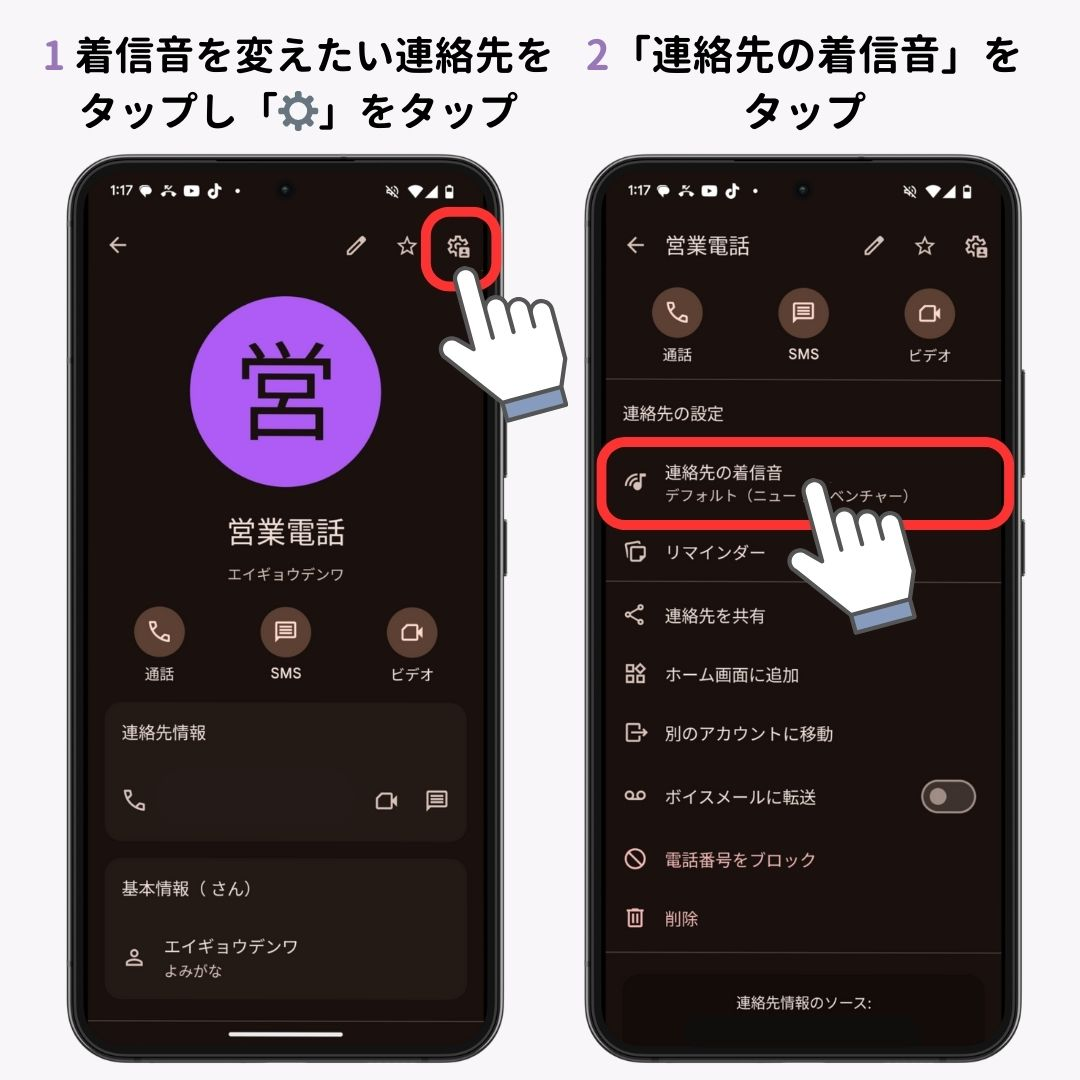
【好きな曲を着信音に】現在のダウンロード実態とSDカード取り込み裏技
平成のガラケー文化を象徴した「着うた」「着うたフル」ですが、ガラケー着信音ダウンロード現在の状況は完全に様変わりしています。キャリア公式のiモードやEZwebの閉鎖に伴い、従来の着うた配信サイトは全てサービスを終了しました。また、現在の4GガラホはGoogle Playストア非対応(または制限付き)のため、スマホのように音楽アプリから直接落とすことはできません。
現在、ガラケー着信音好きな曲設定を実現する最も確実な方法は、ガラケー着信音SDカード取り込みを活用する裏技的アプローチです。
好きな楽曲を着信音に設定する4ステップ:
- 楽曲ファイルの準備:パソコン等を用いて、CDや購入音源から「MP3」または「AAC(.m4a)」形式の音声ファイルを作成します。
- microSDカードへ転送:microSDカードをパソコンに接続し、「Music」フォルダ(または「Ringtone」フォルダ)内に楽曲データを配置します。
- ガラホ本体へ挿入・認識:カードをガラホのスロットへ戻し、電源を入れます。
- 着信音選択画面で外部ストレージを指定:「設定」→「着信音設定」を開き、プリセット一覧の最上部やサブメニューにある「SDカードから選択」または「ミュージックから選択」を選んで該当のファイルを選択・登録します。
※著作権保護(DRM)がかかったストリーミング音源はガラホ側で再生不可となるため、自身で購入した非DRMの音楽ファイルを使用してください。
【実態検証】利用者の生の声と現場目線で見えたリアル
家電量販店の携帯コーナーおよびシニア向けスマホ教室の現場スタッフへの聞き取り取材では、ガラケーの着信音設定に関して切実なユーザーの生の声が浮き彫りになっています。
「3G時代はサイドの『マナーボタン』を長押しするだけで一発切り替えできたのに、今のガラホは画面に『高度なマナーモード』など聞き慣れない言葉が出てきてパニックになった」(70代・男性利用者)
「耳が少し遠くなった親のために最大音量にしているが、高音のピピッという電子音よりも、昔ながらの『黒電話のジリリリン』という低音混じりのベル音のほうが格段に聞き取りやすいと喜ばれた」(40代・離れて暮らす家族)
ネット上のコミュニティでも「物理テンキーがあるのに設定項目がスマートフォン並みに細分化されており、目的の音量変更にたどり着けない」という声が散見されます。ガラホはハードウェアこそガラケーの形を保っていますが、ソフトウェアは高機能なスマートフォンそのものです。だからこそ、初期段階で家族やサポートが分かりやすい着信音と音量設定を完了させておく重要性が増しています。

一般に知られていない盲点とネットの誤解
ネット上のQ&Aサイトなどでは、「4Gガラホでは好きな着信音は一切設定できない」「マナーモードにするとアラームまで鳴らなくなる」といった極端な誤解が流布されていますが、これらは事実と異なります。
誤解1:マナーモード中は目覚まし時計(アラーム)も鳴らない?
実際には、4Gガラホの基本仕様として「マナーモード設定時でもアラーム音は鳴る」よう独立して制御されています。ただし、アラーム作成画面内で「マナー時消音」にチェックが入っていると鳴らなくなるため、アラーム設定個別の詳細確認が必要です。
誤解2:メール受信音と電話着信音は同じ設定しか使えない?
4Gガラホでは「電話着信音」「SMS(ショートメッセージ)受信音」「キャリアメール受信音」が完全に個別設定可能です。すべてを同一の音にしてしまうと通知の緊急度が判断できなくなるため、必ず異なるトーンを指定するのが実用上の鉄則です。
【プロの結論】おすすめできる設定運用・慎重になるべき人の判断基準
■ ガラケー着信音の個別カスタマイズを積極的に活用すべき人:
- 業務連絡と私用電話を1台のガラホで受けている個人事業主・現場職の方
- 高齢の親や子どもの緊急コールを即座に聞き分けたい見守り世代
- 標準の電子音が騒音下で聞き取りにくい屋外作業従事者(重厚なベル音への変更を推奨)
■ 複雑な外部音源設定を避け、標準設定で運用すべき人:
- PCでのファイル管理やmicroSDカードの扱いに不慣れなシニア単独での設定
- 頻繁に端末操作を行わず、誤操作による「音量ゼロ」のリスクが高い方(サイドキー無効化設定がある機種を推奨)
デジタル機器における音のシグナルは、人間の認知心理学においても「最も直感的に危険や行動を促すトリガー」と位置づけられます。過度に複雑な設定を追い求めるのではなく、「確実に気づける音色」「家族間で統一されたルール」を構築することが、最も安全で快適なガラケー運用につながります。
【ガラケー着信音設定】に関するよくある質問(FAQ)
Q1:ガラケーで着信音が鳴らずバイブレーションだけが動くのはなぜですか?
A1:端末が「通常マナーモード」に設定されているか、着信音量が「ステップ0(OFF)」になっている可能性が極めて高いです。待受画面で「#キー」の長押し(マナーモード解除)を試すか、側面の音量「上」ボタンを数回押して音量が復帰するか確認してください。
Q2:昔買ったCDの曲をガラホの着信音にすることはできますか?
A2:可能です。パソコンを使ってCDの曲をMP3形式などでパソコン内に取り込み、microSDカードの「Music」フォルダへコピーしてガラホへ挿入します。その後、ガラホの「着信音設定」画面からSDカード内の該当曲を指定すれば着信音として再生されます。
Q3:特定の相手を着信拒否した時、相手にはどのような音が流れますか?
A3:機種やキャリアの迷惑電話対策機能によって異なりますが、一般的には「おかけになった電話番号への通話はおつなぎできません」といったお断りガイダンスが流れるか、ビジートーン(ツーツー音)となって自動切断され、端末側の着信音は鳴りません。
まとめ:今後の動向と失敗しないための設定チェック
ガラケー(4Gガラホ)の着信音設定は、基本の全体設定、電話帳を活用した個別・グループ設定、そしてSDカードを用いた楽曲取り込みを正しく理解することで、スマートフォンのような柔軟なカスタマイズが可能です。
突然の音トラブルを防ぐためには、「マナーモードの種別」「側面の音量キーの状態」「Bluetooth接続の有無」の3点を常に意識することが大切です。日々の連絡を確実にキャッチできるよう、本稿の手順を参考に最適な着信環境を整えてみてください。 (出典: ガラケー着信音設定(Yahoo!ニュース))
Webメディアの編集およびコンテンツ作成に従事。正確で質の高い情報発信を心掛けています。