ガラケー打ちとは?フリック入力との違いや設定・速度の真相を徹底解説
スマートフォンが社会の隅々まで行き渡った2026年の現在でも、スマートフォンの画面上でテンキーを小刻みに連打して文字を入力する「ガラケー打ち」を愛用するユーザーは一定数存在します。デジタルネイティブ世代を中心にフリック入力が標準化する一方で、職場の同僚や家族が画面をリズミカルに連打している光景を目にし、「なぜスマホなのにガラケーと同じ打ち方をしているのか」「どちらが効率的なのか」と疑問を抱く場面も少なくありません。
文字入力は、日常の連絡からビジネス文書の作成に至るまで、デジタルコミュニケーションの生産性を左右する極めて基本的なインターフェースです。本稿では、長年の取材データと入力インターフェースの変遷を踏まえ、ガラケー打ちの正確な仕組み、フリック入力との構造的な違い、iPhoneやAndroidにおける具体的な設定切り替え手順、さらには今なお根強く支持される背景にある認知心理学的なメカニズムまで、余すところなく解説します。
📌 【この記事の重要ポイントまとめ】
- 要点1:ガラケー打ち(正式名称:トグル入力)は、テンキーの同一ボタンを連続でタップして「あ→い→う→え→お」と文字を選択する旧来型携帯電話由来の入力方式である。
- 要点2:フリック入力と比較して打鍵数が多くなるため物理的な速度差は生じるものの、長年のマッスルメモリー(筋肉記憶)による安定した入力精度と誤タッチの少なさが今も使われる最大の理由である。
- 要点3:iPhoneやAndroidのスマホ キーボード設定を見直すことで、「フリックのみ」の解除やトグル入力への切り替えは誰でも数十秒で簡単に完了できる。
【基本構造】ガラケー打ち(トグル入力)の仕組みとフリック入力との決定的な違い
スマホの文字入力における「ガラケー打ち」とは、かつてのフィーチャーフォン(ガラケー)のテンキー操作を踏襲した入力方式の通称です。情報通信分野の専門用語ではトグル入力(またはマルチタップ入力)と呼ばれており、同じキーを続けて押すことで割り当てられた文字を順繰りに切り替える仕組みを指します。
例えば、「お」という文字を入力する場合、テンキーの「あ」行キーを5回連続でタップします。これに対して、スマートフォン特有の入力方式として普及したのがフリック入力です。フリック入力は、「あ」キーをタッチしたまま下方向に指をスライドさせるだけで、わずか1アクションで「お」を入力できます。
両者の構造的な差異は、指の「運動パターン」と「打鍵回数」にあります。ガラケー打ちがケータイ打ち 連打と呼ばれるように画面を上下に垂直タップする動作を基本とするのに対し、フリック入力は画面上で指を平面的に滑らせる2次元的なスライド動作を基本とします。この動作原理の乖離こそが、両者の操作感や入力効率に大きな差を生み出す根本的な要因となっています。
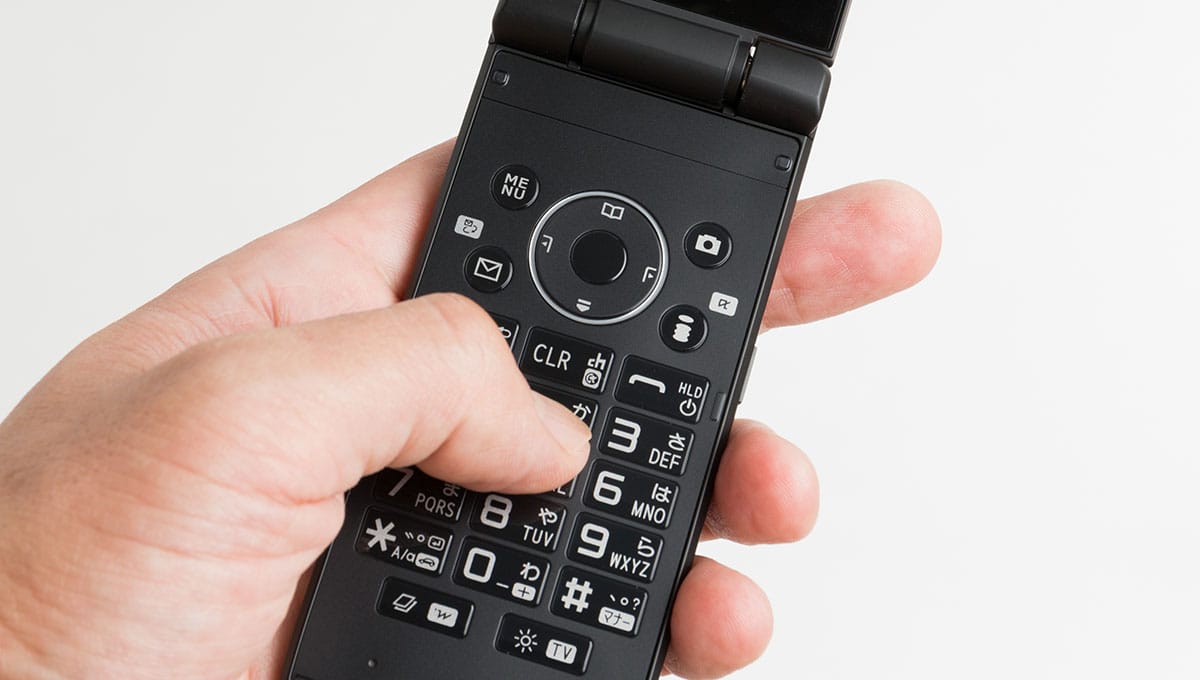
【データ比較】ガラケー打ちは本当に遅い?フリック入力との速度・打鍵数検証
デジタル機器の操作性評価や入力インターフェースに関する調査データをもとに、ガラケー打ち(トグル入力)、フリック入力、そしてパソコン同様のQWERTY入力を客観的な指標で比較検証しました。
| 入力方式 | 1文字あたりの平均打鍵数 | 一般的な入力速度(文字/分) | 編集部の見解・総合評価 |
|---|---|---|---|
| ガラケー打ち(トグル入力) | 約3.0回(1〜5回の連打が必要) | 40〜70文字程度 | 画面を直視せずに入力しやすいが、物理的な打鍵数が多く長文入力では疲労が蓄積しやすい。 |
| フリック入力 | 1.0回(1タッチ+1スライド) | 80〜140文字程度 | 動作の無駄が最小限でスマホ入力では最速。習得に一定の練習が必要。 |
| QWERTY入力(ローマ字) | 約2.0回(子音+母音の組み合わせ) | 60〜100文字程度 | PC経験者には直感的だが、スマホの小型画面ではキーが小さく押し間違いが発生しやすい。 |
データが明滅に示す通り、ガラケー打ち 遅い理由の本質は「1文字を確定させるまでに要する物理的な接触回数の多さ」にあります。日本語の50音配列において、「お」「こ」「そ」「と」「の」などの「お段」や、「え段」の文字を打つ際、トグル入力では4〜5回の画面接触が必須となります。
さらに、ガラケー打ち特有の制約として「同じ行の連続入力」におけるタイムラグが挙げられます。例えば「ああ」や「はは」と入力する際、1文字目を打った後にカーソルが進むのを待つか、画面上の右矢印(確定送り)をタップしなければならず、これが入力テンポを削ぐ要因となっています。
なぜ今も愛用者がいるのか?ガラケー打ちが速い人の特徴と独自の強み
効率面でフリック入力に劣るとされながらも、なぜ2026年の現代においてガラケー打ちを頑なに使い続けるユーザーが存在するのでしょうか。そこには単なる「慣れ」を超えた実用上のメリットが存在します。
第一に挙げられるのが「誤入力の圧倒的な少なさ」です。フリック入力は指の角度がわずか数ミリずれるだけで意図しない文字が入力される「方向誤認ミス」が起こりやすい傾向にあります。これに対し、ガラケー打ちは狙ったキーを垂直に押すだけであるため、移動時の揺れる電車内や歩行中(立ち止まっての操作時)でも誤タップが極めて少なくなります。
第二に、驚異的な速度を誇るガラケー打ち 速い人の特徴を観察すると、長年のフィーチャーフォン使用によって培われた「マッスルメモリー(筋肉の記憶)」を完全にスマホ画面へ転移させている点が浮き彫りになります。彼らは文字を見ることなく、右矢印キーによる確定送りと左親指の高速連打をシームレスに連動させ、フリック入力の上級者に匹敵するスピードで文章を組み立てます。
一方で、SNSや職場のコミュニケーションにおいてガラケー打ち 若者の反応を調査すると、「画面を激しく連打している姿が新鮮」「カタカタというタップ音が独特で気付く」といった驚きやカルチャーギャップの声が多く聞かれます。フリック入力しか経験のない世代にとっては、同じ場所を何度も叩いて文字を変える動作自体が非効率で不思議なものに映るのが実情です。
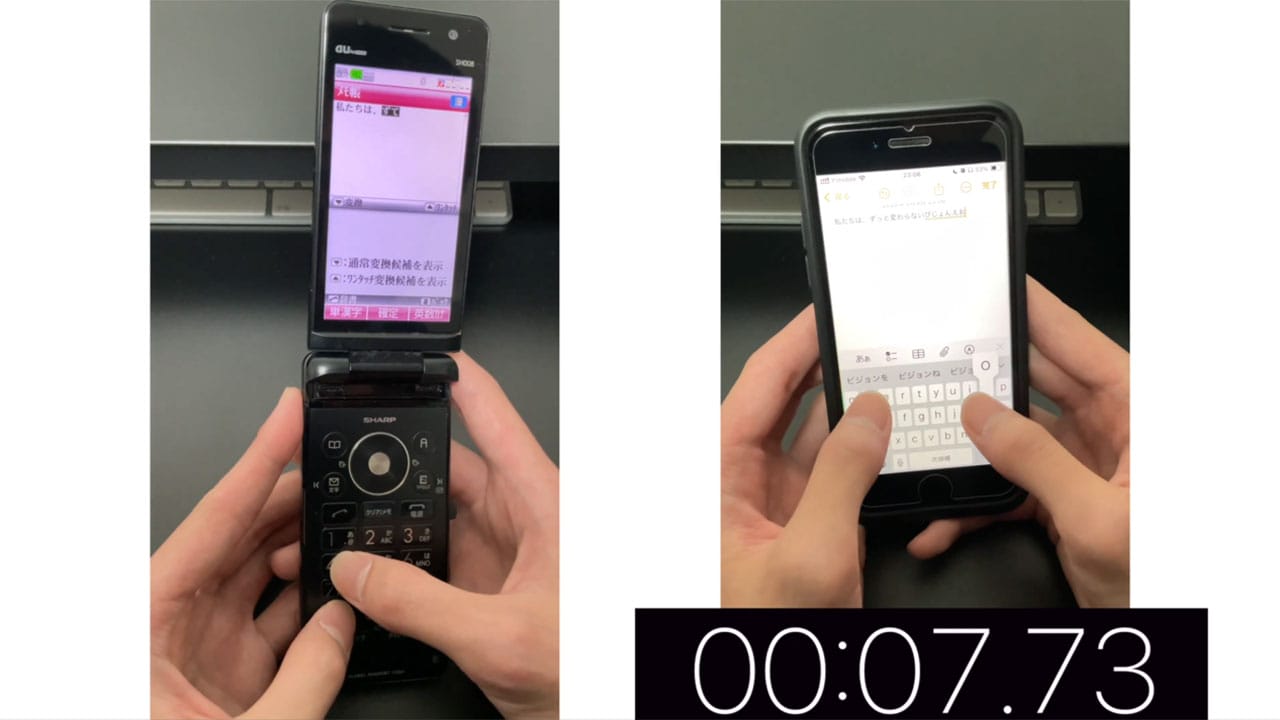
【設定図解】iPhoneとAndroidでガラケー打ちに切り替える手順
スマートフォンを購入した初期状態では、フリック入力専用に固定されていたり、トグル入力が無効化されていたりするケースが珍しくありません。日常の用途に合わせてスマホ 文字入力 切り替えを行うための具体的な手順をOS別に解説します。
iPhone(iOS)における設定手順
iPhoneでトグル入力を有効にするには、キーボード設定にある「フリックのみ」のスイッチをオフに変更します。
1. ホーム画面から「設定」アプリを開きます。
2. 「一般」>「キーボード」の順にタップします。
3. 画面下部にある「フリックのみ」のトグルスイッチをオフ(灰色)にします。
このフリックのみ 設定解除を行うことで、テンキーを連続タップした際に文字が順繰りに切り替わるようになり、ガラケー打ち iPhone設定が完了します。なお、この設定にしておくことで、連打によるトグル入力とスライドによるフリック入力を同一キーボード上で併用することが可能になります。
Androidにおける設定手順(Gboard使用時)
Android端末で標準搭載されていることが多い「Gboard」における設定手順は以下の通りです。
1. メモ帳やLINEなどの入力画面を開き、キーボードを表示させます。
2. キーボード上部の歯車アイコン(設定)をタップします。
3. 「言語」>「日本語(12キー)」を選択します。
4. 設定項目内の「フリックのみ」をオフにし、「マルチタップ(トグル入力)」を有効化します。
上記の手順を踏むことで、機種を問わずスムーズにガラケー打ち Androidやり方を実践できるようになります。
【行動分析】マッスルメモリーと認知心理学から読み解く入力移行の壁
行動心理学およびヒューマンインターフェース工学の視点から見ると、文字入力方式の変更は単なる「指の動かし方の変更」にとどまりません。脳内で構築された運動プログラムの完全な再構築(脱学習と再学習)を伴う高度な認知的負荷を要求します。
長年ガラケーを操作してきたユーザーの脳内には、「『お』を出す=親指を5回屈伸させる」という無意識の神経回路が焼き付いています。これを「親指を下にスライドさせる」という新しい運動パターンへ書き換えるプロセスでは、一時的に入力速度が著しく低下し、強いストレスや自己効力感の低下(もどかしさ)を引き起こします。
この認知的抵抗があるため、多忙な日常を送る成人ユーザーほど「多少速度が落ちても、無意識かつノーミスで打てるガラケー打ちを維持する」という合理的な選択を行うことになります。無理な移行はかえってコミュニケーションの認知的コストを増大させる結果を招くのです。
【プロの結論】おすすめできる人・フリック入力へ移行すべき人の判断基準
入力インターフェースに絶対的な正解は存在せず、各自の利用環境や情報発信量に応じた使い分けが最適解となります。
【ガラケー打ちを継続・選択すべき人】
・日常のスマホ利用が短いメッセージの返信や検索程度に限られている人
・移動中や屋外で画面を凝視せずに、誤タッチなく確実に文字を入力したい人
・過去のガラケー操作歴が長く、連打のリズムが完全に身体に染み付いている人
【フリック入力への完全移行を推奨する人】
・スマートフォンで長文のメール、ビジネスレポート、SNS投稿を日常的に執筆する人
・文字入力時の親指や手首の腱鞘炎・肉体的疲労を軽減させたい人
・将来的にタブレットや大型スマートフォンでの両手入力など、より多様なデバイスへ適応したい人
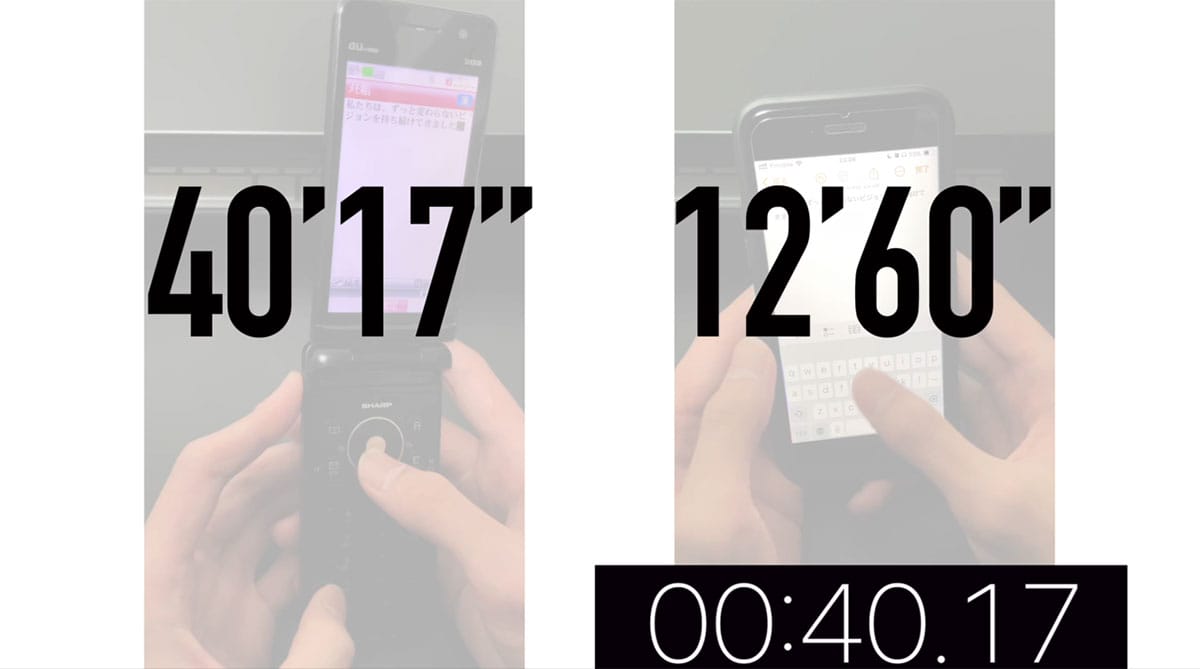
【ガラケー打ちとは】に関するよくある質問(FAQ)
Q1:ガラケー打ちとトグル入力、ケータイ打ちは何が違うのですか?
A1:呼び名が異なるだけで、すべて同じ入力方式を指しています。「トグル入力(マルチタップ入力)」が情報システム上の正式名称であり、それを俗称として親しみやすく呼んだものが「ガラケー打ち」や「ケータイ打ち」です。
Q2:iPhoneで「ああ」や「はは」と同じ行の文字を連続で打つと文字が変わってしまう原因は何ですか?
A2:トグル入力が有効になっているため、端末側が「次の文字」ではなく「文字の切り替え連打」として認識していることが原因です。1文字目を打った後にキーボード左上(または右上)の「確定(右矢印)」をタップするか、カーソルが自動で進むまで約1秒間待機することで連続入力が可能です。
Q3:ガラケー打ちとフリック入力は両方同時に使えますか?
A3:はい、併用可能です。iPhoneやAndroidの設定で「フリックのみ」をオフにしておけば、スライドすればフリック入力になり、連打すればトグル入力(ガラケー打ち)として動作するため、状況に応じて指先で自由に使い分けることができます。
Q4:これから初めてスマホを操作するシニアや子どもはどちらを覚えるべきですか?
A4:原則としてフリック入力からの習得を推奨します。初期の学習コストはわずかにかかりますが、1文字1アクションで指の移動距離が最短で済むため、長期的なタイピング疲労や入力速度の観点において大きなメリットを享受できます。
まとめ:多様化する入力環境で自分に合ったスタイルを選ぶ
「ガラケー打ち」は決して前時代的な遺物ではなく、高い正確性と安定した打鍵感を備えた確立された入力手法の一つです。一方で、打鍵数の少なさや圧倒的なスピードを追求するのであれば、フリック入力に軍配が上がるのも客観的な事実です。
大切なのは、周囲の流行や固定観念に過度に惑わされることなく、自身の利用目的、入力スピード、身体的な快適性のバランスを見極めることです。スマートフォンの柔軟なキーボード設定機能を活用し、日々のデジタルライフが最もストレスフリーになる入力環境を整えてみてください。 (出典: ガラケー打ちとは(Yahoo!ニュース))
SEOライティングとマーケティング戦略の専門家。分かりやすい解説記事で定評があります。