ガラケー着信音設定の全手順|鳴らない原因と曲変更の完全解説【2026】
ガラケー(フィーチャーフォン・ガラホ)の着信音を変更したいのに音が鳴らない、あるいは好みの音楽を設定したいのにうまく反映されないというトラブルは、世代を問わず多くのユーザーが直面する代表的な悩みです。ドコモの3Gサービス完全終了(2026年3月末)に伴い、現在流通している端末の主軸は4G LTEに対応した「ガラホ(Androidベースのフィーチャーフォン)」へと完全に移行しました。しかし、中身のシステムが大幅に近代化したことで、従来の3Gガラケーとは設定のルールや音源ファイルの扱いが大きく変化しています。
本稿では、NTTドコモ・au・ソフトバンクの主要キャリア各社およびシニア層に圧倒的な支持を持つ「らくらくホン」シリーズにおける着信音変更手順を徹底網羅。さらに、SDカード経由で好きな曲を着信音に登録する実践テクニックや、「設定したはずなのに鳴らない」背後に潜む見落としがちな原因と解決策を分かりやすく解説します。
📌 【この記事の重要ポイントまとめ】
- 要点1:2026年現在稼働している4Gガラケー(ガラホ)はAndroid基盤のため、従来の3G機と音源の保存階層や個別設定の手順が異なる。
- 要点2:着信音が鳴らない主原因はマナーモードの重複設定、簡易留守録の秒数設定、連絡先ごとの個別着信音の競合にある。
- 要点3:自作音源や好きな楽曲を着信音にする際は、著作権保護のないMP3/AAC形式を本体の所定フォルダへ配置することが必須となる。
【キャリア別】ガラケー着信音の変更手順と個別設定の詳細まとめ
ガラケーの着信音設定は、端末の基本設定メニューから全体の着信音を変更する「一括設定」と、特定の相手からの着信を見分けるための「個別設定(電話帳連動)」に分かれます。キャリアごとの代表的な4Gガラケー操作手順を整理しました。
ドコモ(docomo)および「らくらくホン」の設定手順
ドコモの主力機種(arrows ケータイやDIGNO ケータイなど)における標準的な変更手順は以下の通りです。
【標準モデル(arrows ケータイ等)の全体着信音変更】
「センターボタン(決定)」 > 「設定」 > 「音・バイブ・LED」(または「サウンド設定」) > 「着信音」 > 「電話着信音」を選択。プリセットされた一覧から好みのメロディを選び、「登録」を押します。
【らくらくホン(F-01Mなど)の着信音設定方法】
シニア向け「らくらくホン」ではメニュー構成がよりシンプルに設計されています。
「メニュー」 > 「設定」 > 「音・バイブ・光の設定」 > 「着信音」 > 「電話着信音」の順に進み、聞き取りやすい高音域を強調した専用メロディなどから選択します。らくらくホン特有の「はっきり響き」設定をONにしておくことで、加齢による高音の聞き取りにくさを補正可能です。
au(KDDI)ガラケーの着信音変更手順
auの「GRATINA」や「G'zOne TYPE-XX」などの4Gガラケーでは、以下の手順で設定を行います。
「センターキー」 > 「設定」 > 「音・バイブ・ランプ」 > 「着信音」 > 「音声電話」を選択。リストから好みの通知音を選択して決定します。au端末では、通知音・アラーム・通話音量が細かく独立しているため、設定画面内で「音量」項目を開き、ガラケー 着信音 音量 調節が適切なレベル(1〜5段階またはMAX)になっているか必ず確認してください。
ソフトバンク(SoftBank)ガラケーの個別設定手順
ソフトバンクの4Gケータイ(DIGNO ケータイシリーズ等)で、特定の相手ごとに鳴り分けを行う個別着信音の設定手順です。
「電話帳」を開く > 着信音を変えたい相手を選択 > 「メニュー(サブメニュー)」 > 「編集」 > 「着信音」の項目を選択 > 個別のメロディを指定して「保存」。
この個別設定を行っておくと、家族や重要な取引先からの電話を画面を見ずに着信音だけで即座に判別できます。
音量調節とマナーモード解除の基本操作
音が鳴らないトラブルの多くは、基本的な音量やマナーモードの誤設定に起因します。
待ち受け画面の状態で本体側面の「サイドボタン(上下)」を押すことで、即座に呼び出し音量の増減が可能です。また、キーパッドの「#(シャープ)」キーを長押しすることで、瞬時にガラケー 着信音 マナーモード 解除と再設定を切り替える仕様が多くの国産ガラケーで共通採用されています。
【データ比較】主要キャリア・機種別の着信音設定仕様と対応音源一覧
現在の4Gガラケーは、従来の3G時代と比べて内部仕様が大きく異なります。主要キャリアの代表的な端末における仕様の違いを以下の比較表にまとめました。
| キャリア・代表機種 | 内部OS・基盤仕様 | 対応音源フォーマット | 外部音源設定の可否 |
|---|---|---|---|
| NTTドコモ arrows ケータイ / らくらくホン | Androidベース(4Gガラホ) | MP3, AAC, M4A, WAV, AMR | SDカード経由で本体取り込み後に設定可能 |
| au(KDDI) GRATINA / G'zOne | Androidベース(4Gガラホ) | MP3, AAC, M4A, 3GP | 「Ringtones」フォルダ配置で指定可能 |
| ソフトバンク DIGNO ケータイシリーズ | Androidベース(4Gガラホ) | MP3, AAC, OGG, WAV | ファイルマネージャー経由で着信音登録可能 |
| (参考)旧世代3Gガラケー 2010年代以前の従来型端末 | 独自リアルタイムOS(Rex OS等) | SMAF (.mmf), 着うた(.3gp/.3g2) | 3G停波に伴いネットワークDL機能は完全停止 |
なぜ鳴らない?ガラケー着信音トラブルの決定的な原因と現場の盲点
「着信音の設定を確かに変えたはずなのに、電話がかかってきても音が鳴らない」「バイブレーションしか動かない」という相談は、キャリアショップの店頭サポートや知恵袋でも最も多いトラブルの一つです。その背後には、ユーザーが気づきにくい複数の構造的な要因が存在します。
1. 簡易留守録(伝言メモ)の「応答時間0秒」の罠
音が全く鳴らずに即座に不在着信になる場合、最も疑うべきは簡易留守録(伝言メモ)の応答秒数です。設定が「0秒」や極端に短い秒数になっていると、着信音が鳴る前に端末が留守番電話のガイダンスへ切り替わってしまいます。「設定・通話」メニューから簡易留守録の呼び出し時間を15秒〜20秒程度に再設定してください。
2. 特殊マナーモード(ドライブモード・サイレント)の誤起動
通常のマナーモード(バイブ駆動)だけでなく、「ドライブモード(公共モード)」や「サイレントモード」が意図せず有効になっているケースが多発しています。ドライブモードがONになっていると、着信音もバイブレーションも一切作動せず、相手には「運転中のため出られません」といったアナウンスが流れます。画面最上部の通知アイコンエリアに「車のマーク」や「丸に斜線マーク」が出ていないか確認してください。
3. 着信音とメディア音量・通知音量の混同
4GガラケーはAndroidシステムを採用しているため、「通話着信音」「通知音(メールやSMS)」「メディア音量(動画や音楽)」の3系統で音量スライダーが独立しています。音楽プレーヤーの音が大きく鳴っていても、通話着信音量が「0(消音)」になっていれば電話の着信音は一切鳴りません。
4. 個別設定・グループ設定の優先順位による上書き
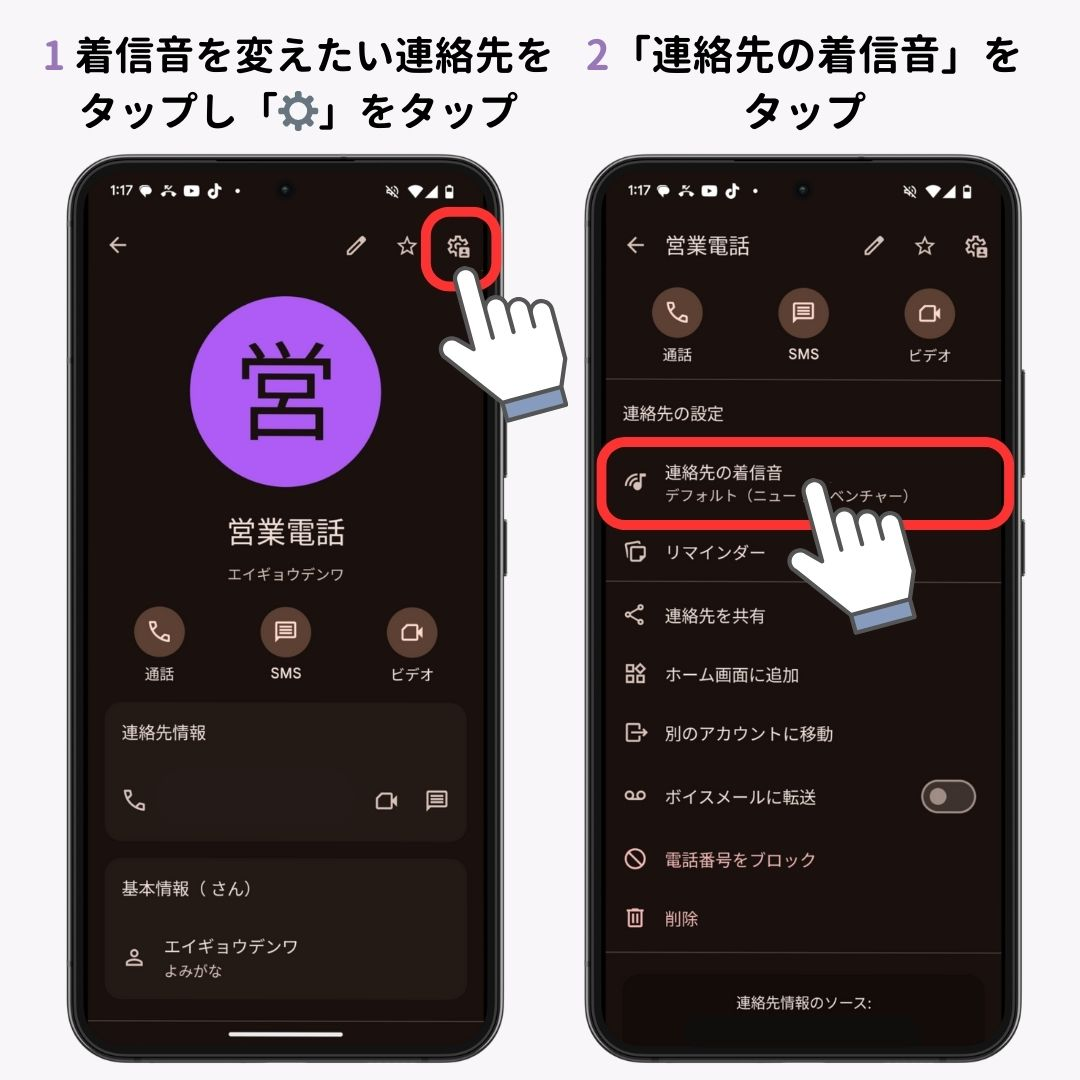
端末全体の基本着信音をどれだけ変更しても、電話帳に登録された相手に対して「個別着信音」や「グループ着信音」が設定されている場合、システムは個別設定を最優先で再生します。「過去に設定した無音のメロディ」や「存在しないファイルへのリンク」が個別設定に残っていると、特定の相手からの電話だけ音が鳴らない現象が発生します。
好きな曲や着うたを設定する方法|SDカード取り込みと失敗しないファイル形式
「思い出の曲やお気に入りのJ-POPを着信音にしたい」という需要は根強く存在します。しかし、従来の「着うたフル」配信サイトはすでに全キャリアでサービスを終了しており、現在は「パソコン等からmicroSDカード経由で自作音源を取り込む」方法が唯一の正攻法となっています。
ステップ1:音楽ファイルの準備とフォーマット変換
4Gガラケーが着信音として認識できるファイル形式は主に以下の2種類です。
- MP3形式(サンプリングレート 44.1kHz / ビットレート 128kbps〜192kbps 推奨)
- AAC(M4A)形式(著作権保護処理が施されていないもの)
※注意:Apple MusicやSpotifyなどの定額ストリーミングサービスからダウンロードした楽曲ファイルには強力なDRM(デジタル著作権管理)がかかっているため、ガラケーの着信音として設定することは技術的に不可能です。CDから個人利用目的でリッピングした音源等を使用してください。
ステップ2:SDカード内の指定フォルダへの保存
microSDカードをパソコンに接続し、カード内のフォルダ階層を確認します。4Gガラケーで着信音として正しくシステムに認識させるには、以下の専用フォルダへファイルを配置するのが鉄則です。
保存先パス:/microSD/Ringtones/ または /microSD/Notifications/
(※フォルダが存在しない場合は、半角英数字で「Ringtones」という名前の新規フォルダを作成します)
ステップ3:端末本体への取り込みと着信音登録
- microSDカードをガラケー本体に差し込み、電源を入れます。
- 「ツール」または「ファイルマネージャー(データフォルダ)」を開きます。
- microSDカード内の「Ringtones」フォルダを開き、追加した音楽ファイルを選択。
- 「メニュー(サブメニュー)」から「本体へコピー」または「着信音に設定」を実行します。
- 本体設定の「着信音選択」画面を開き、リスト内に追加された楽曲が表示されていることを確認して登録します。
【実態検証】サポート窓口や家族の現場で多発する「音のデジタル断絶」
全国の携帯キャリアショップや家電量販店のサポート窓口を取材すると、シニア世代がガラケーの着信音に関して抱える深刻なギャップが浮かび上がってきます。
ある大手キャリアショップのフロアマネージャーは次のように証言します。
「ご高齢のお客様から『電話が鳴らなくて子供からの緊急連絡に気づけない』という切実なご相談を毎日のようにいただきます。実機を拝見すると、ほぼ100%故障ではなく、側面のボタンを誤って長押ししてドライブモードに入っていたり、カバンの中で音量キーが押されて消音になっていたりする設定の行き違いです」
SNSやオンラインコミュニティでも、離れて暮らす親のガラケー設定に頭を悩ませる家族の声が目立ちます。
「帰省するたびに母親のガラケーの着信音が勝手に消音になっている。ガラホになってからメニュー階層が深くなり、本人もどこを触って消音にしたのか分からない状態になっている」(40代・会社員男性)
物理キーの「カチッ」とした操作感を残しつつ、中身は複雑なスマートフォンOS(Android)であるという「ガラホ特有の二面性」が、現場における操作の混乱とデジタル断絶を生み出している実態が浮き彫りになっています。

一般に知られていない盲点とネットの誤解
インターネット上の古いQ&Aサイトや掲示板には、現在の4Gガラケーには適用できない誤った情報が数多く残されています。トラブルを避けるために、以下の誤解を正しく認識しておく必要があります。
誤解1:「着うたサイトから直接ダウンロードして設定できる」
3G時代に隆盛を極めた「着うた」「着うたフル」の公式配信プラットフォーム(レコチョク等)は、フィーチャーフォン向けサービスを完全に停止しています。現在、ガラケーのブラウザから直接楽曲を購入して着信音に即時反映させるルートは存在しません。前述の通り、パソコンとSDカードを用いたローカル転送が必要です。
誤解2:「着信音が鳴らないのはスピーカーの故障である」
「電話の着信音は鳴らないが、通話中の相手の声は聞こえる」という理由で、即座に本体スピーカーの物理的故障を疑うユーザーが少なくありません。しかし、通話時に耳を当てる「受話口(レシーバー)」と、着信メロディを響かせる「背面外部スピーカー」は完全に独立した別パーツです。アラームや時報が鳴るようであればスピーカー自体の故障ではなく、100%システム側の設定起因です。
誤解3:「3G時代の着信メロディ作成ソフト(着信サポーター等)のデータがそのまま使える」
平成時代に流行した「.mmf(SMAF形式)」などの着メロファイルは、現在のAndroidベース4Gガラケーでは標準デコーダーが搭載されておらず再生できません。過去の資産を再利用したい場合は、PC上でMP3やWAVなどの汎用オーディオフォーマットにコンバートする必要があります。
【プロの結論】シニア世代と家族がストレスなく繋がるための端末運用基準
ガラケーの着信音トラブルは、単なる機器の操作ミスにとどまらず、高齢の親と離れて暮らす家族間の安否確認や心理的安全性を揺るがす深刻なトリガーになり得ます。家族関係論やデジタル社会学の観点からも、過度な期待やストレスを排した「適切な距離感(心理的バウンダリー)」を保ちつつ、運用環境を整えることが推奨されます。
4Gガラケーの着信音設定が向いている人・おすすめできる条件
- 通話とSMSの利用が9割以上を占める人:余計な通知に惑わされず、物理ボタンで確実に通話操作を行いたいシニアユーザー。
- 家族が定期的に設定のメンテナンスを行える環境にある人:帰省時や訪問時に、サイドキーの誤動作防止設定や音量固定の点検をサポートできる家族がいる場合。
- バッテリー持ちを最優先したい人:スマートフォンのように毎日充電する必要がなく、着信待機状態を長期間維持したい用途。
スマートフォンの「シンプルモード」へ移行を検討すべき人の条件
- サイドキーやキーの長押しによる誤操作で頻繁に消音にしてしまう人:画面ロック機能が充実し、画面上の大きな文字だけで直感的に音量状態を把握できるシニア向けスマホ(らくらくスマートフォン等)の方が、結果的にトラブルが激減します。
- 好きな最新曲を日常的に着信音やBGMとして楽しみたい人:SDカードの取り込み作業をPCなしで完結させたい場合、スマホの音楽アプリから直接設定する方が圧倒的に利便性が高くなります。
【ガラケー 着信音設定】に関するよくある質問(FAQ)
Q1:着信音の音量を最大にしたのに、電話がかかってくると音が小さく感じるのはなぜですか?
A1:端末の「ステップトーン(次第に音量が大きくなる機能)」がONになっている可能性があります。この機能が有効だと、着信開始直後は最小音で鳴り始め、数秒かけて徐々に最大音量へと変化します。最初からフル音量で鳴らしたい場合は、「音設定」メニュー内の「ステップトーン」または「だんだん大きく」のチェックを外してください。
Q2:昔購入して持っている「着うた」のデータを、現在の4Gガラケーに移して着信音にできますか?
A2:旧3Gケータイで購入した「着うた」「着うたフル」データ(.3gpや.3g2など)には強固な著作権保護(DRM)が施されており、別の端末(4Gガラケー)へ移動させても再生権限がないため着信音として登録できません。CDなどから取り込んだDRMフリーのMP3/AAC形式の音源を改めてご用意ください。
Q3:特定の家族から電話が来た時だけ、特別な着信音を鳴らす設定方法は?
A3:「電話帳」を開き、該当する家族の連絡先を選択して「編集(サブメニュー)」を開きます。「個別着信音」または「個別設定」という項目を選択し、プリセット音源やSDカードから取り込んだ音源を指定して保存すれば完了です。
Q4:マナーモードを解除したはずなのに、バイブレーションしか動かない時の最優先確認事項は?
A4:まずは「#キー」の長押しで通常モードに戻っているかを再確認し、次に待ち受け画面で本体側面の音量「上」ボタンを数回押して着信音量を上げてください。それでも鳴らない場合は、「設定」>「通話設定」から「簡易留守録(伝言メモ)」の応答秒数が「0秒」になっていないかを必ず確認してください。
まとめ:2026年現在の4Gケータイ着信音設定をマスターして快適な通話を
3G停波を迎え、完全に新世代へと移行したガラケー環境において、着信音の設定トラブルの正体は「端末の故障」ではなく「新旧のシステム仕様のギャップ」にあります。Androidベースへと進化した4Gガラケー(ガラホ)の特性を正しく理解し、音量系統の分離、簡易留守録の秒数、SDカードのフォルダ配置ルールを押さえることで、あらゆる音の悩みは確実に解決可能です。
ご自身での利用はもちろん、ご家族やシニア世代が日常の連絡をストレスなく受け取れるよう、本稿で紹介した手順とチェックリストをぜひ定期的な端末メンテナンスに役立ててください。 (出典: ガラケー 着信音設定(Yahoo!ニュース))
毎日更新されるトレンド情報を分析・発信中。役立つ裏技やおすすめ情報を分かりやすく紹介します。