パソコンのスクショ設定で差がつく!保存先変更とキー割り当て完全版
「保存したはずの画像がどこへ消えたかわからない」「全画面が保存されてしまい、毎回ペイントを開いて切り抜いている」――デスクワークの日常で、こうした細かな操作にフラストレーションを覚えた経験はないだろうか。パソコンのスクリーンショット機能は、OSの初期状態のまま使い続けると、探す手間や余計なトリミング作業によって年間で十数時間もの作業ロスを生む温床となっている。ITサポートの現場でも、画面キャプチャに関する相談は常に上位を占めるのが実情だ。
Windows 11の度重なるアップデートや最新のmacOSにおいて、キャプチャ機能は単なる「画面の複製」から「AI連動型の情報抽出ツール」へと大きく進化を遂げた。しかし、初期状態の割り当てや保存先ルートを放置していては、その恩恵を享受できないばかりか、クラウド同期による予期せぬ情報流出リスクすら抱え込むことになる。本稿では、作業効率を跳ね上げる最新のカスタマイズ手順と、つまずきやすい落とし穴の完全な解決策を解き明かす。
📌 【この記事の重要ポイントまとめ】
- 要点1:Windows 11では設定1つで「PrintScreenキー」を最新のSnipping Tool一発起動へ変更でき、手動トリミングの手間をゼロにできる。
- 要点2:キャプチャの行方不明は「クリップボード一時保存」と「自動ファイル保存」の混同、およびOneDriveのサイレント同期が主因である。
- 要点3:ファンクションロック(Fnキー)や著作権保護(DRM)など、スクショが撮れない物理的・システム的ボトルネックを把握すれば即座に対処可能となる。
【実態検証】初期設定のままでは損をする?保存先迷子と無駄作業のリアル
ビジネスの現場において、画面キャプチャの扱いにまつわる非効率は驚くほど放置されている。IT運用保守を手掛ける企業の社内問い合わせログや大手コミュニティ(Yahoo!知恵袋、5ちゃんねる、IT系フォーラム)の投稿を分析すると、「パソコンのスクショ保存先はどこにあるのか」「撮ったはずの画像がフォルダに見当たらない」という悲鳴が後を絶たない。多くのユーザーが直面しているのは、OSが持つ複数のキャプチャ挙動が引き起こす「保存先迷子」の現象だ。
Windowsにおける画面キャプチャは、押したショートカットキーの組み合わせによってデータの出力先が根本から分断されている。キーボードの「PrintScreen(PrtScn)」単体を押した場合、初期仕様では画像データはストレージではなく一時記憶領域である「クリップボード」にのみ格納される。そのため、Wordやチャットツール上に「貼り付け(Ctrl + V)」を行わない限り、ファイルとしてはどこにも残らない。一方で「Windowsキー + PrintScreen」を押すと、初めて「ピクチャ」フォルダ内の「Screenshots」フォルダへPNG画像として自動保存される仕組みだ。
この仕様の違いを理解していないユーザーは、「PrtScnキーを押したのに画像フォルダが空のまま」と困惑し、探す作業に1回あたり数分から十数分の時間を浪費している。さらに、全画面キャプチャをペイントツールに貼り付けて必要な部分だけを切り抜くという前時代的なルーティンを毎日繰り返すことで、知らず知らずのうちに莫大な集中力と作業時間を奪われているのが実態だ。

【2026年最新】PrintScreenキー一発で切り抜く設定とSnipping Tool活用術
Windows 11において、作業スピードを飛躍的に高める最大の武器となるのが「PrintScreenキー割り当て」の変更だ。初期設定では全画面コピーに留まるこのキーを、標準機能のSnipping Tool起動トリガーへと結びつけることで、必要な範囲だけを即座にドラッグして切り抜く環境が整う。
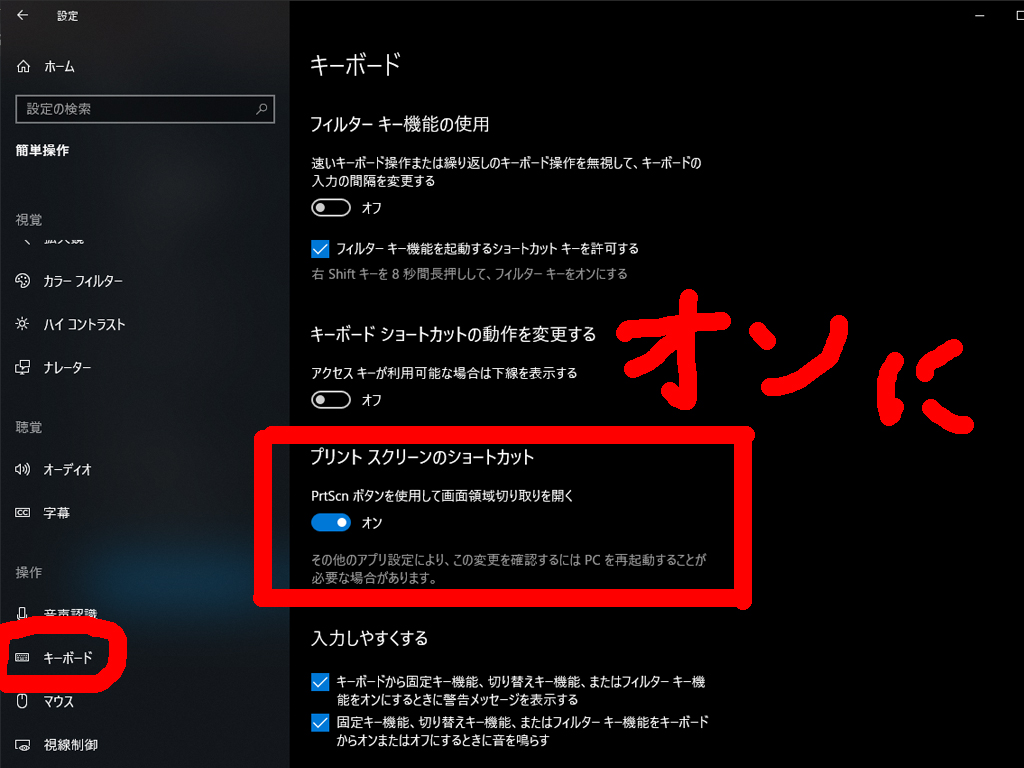
設定手順は極めてシンプルである。「設定(Win + I)」>「アクセシビリティ」>「キーボード」と進み、「PrintScreenキーを使用して画面キャプチャを開く」というトグルスイッチを「オン」に切り替えるだけで完了する。PCメーカーの初期出荷状態によってはオフになっているケースが散見されるため、必ず目視で確認しておきたい項目だ。
この設定を有効化することで得られる最新のSnipping Tool(Windows11スクリーンショット設定)の恩恵は、単なる範囲選択にとどまらない。画面上部に表示されるツールバーから「四角形モード」「フリーハンド」「ウィンドウ」「全画面」を即座に選択できるほか、2026年最新PC画面キャプチャ機能として定着した「テキストアクション(OCR)」機能が威力を発揮する。キャプチャした画像内に含まれる文字列を自動認識し、テキストとしてワンクリックでコピーしたり、電話番号やメールアドレスなどの機密情報を自動で黒塗り(墨消し)したりする処理が瞬時に行える。
さらに、キーボードの「Windowsロゴキー + V」で呼び出す「クリップボード履歴有効化」を併用すれば、過去にキャプチャした複数枚の画像やコピーしたテキストを履歴から自在に呼び出せるようになる。一度このフローを構築してしまえば、外部の有償キャプチャソフトを導入する必要性を完全に払拭できるはずだ。
パソコン画面キャプチャ保存先変更とクラウド同期の落とし穴
「Cドライブの容量を圧迫したくない」「プロジェクトごとに専用の保存先フォルダへ直接格納したい」という要望に応えるのが、パソコン画面キャプチャ保存先変更の手順だ。自動保存されるキャプチャのデフォルト先である「ピクチャ」内の「Screenshots」フォルダは、ユーザーの意図通りに任意のドライブやフォルダへ場所をリダイレクトできる。
変更方法は、「エクスプローラー」を開き、「ピクチャ」フォルダ内にある「Screenshots(スクリーンショット)」フォルダを右クリックして「プロパティ」を開く。タブメニューの中から「場所」を選択し、「移動」ボタンをクリックしてあらかじめ作成しておいた任意のフォルダ(例:Dドライブ内の作業用フォルダなど)を指定し、「適用」をクリックする。これにより、以降「Windows + PrintScreen」などで自動生成されるファイルはすべて指定先へと書き込まれる。
ここで強く警戒すべきが、「OneDriveスクリーンショット同期設定」による意図しないトラブルである。Windowsの初期セットアップ時にクラウドストレージ「OneDrive」を有効にしていると、「キャプチャしたスクリーンショットをOneDriveに自動的に保存する」というオプションが勝手に有効化されているケースが多発している。
この同期が有効になっていると、ローカルのピクチャフォルダではなく、OneDrive内の「画像/スクリーンショット」フォルダに強制保存される。結果として無料プランの5GB上限を無駄なキャプチャ画像があっという間に圧迫し、重要な業務ファイルの同期が停止する事故が起きる。さらに重大なのは、機密データや顧客情報が含まれる画面をキャプチャした際、個人クラウド領域へ自動アップロードされてしまうというセキュリティポリシー違反のリスクだ。不要であれば、OneDriveの「設定」>「同期とバックアップ」タブを開き、スクリーンショットの自動保存トグルを迷わずオフにしておくのが賢明な判断である。
一方、Mac環境におけるMacスクリーンショット設定変更も忘れてはならない。Macでは「Shift + Command + 5」を押して画面下部に表示されるオプションメニューを開き、「保存先」をデフォルトの「デスクトップ」から「書類」や任意の作業フォルダへ切り替えることが鉄則だ。デスクトップがキャプチャ画像で埋め尽くされるストレスから一瞬で解放される。
【徹底比較】WindowsとMacのスクショ撮影・保存機能マトリクス
OSごとの標準機能とキャプチャ設定の違いを整理した。現在の作業環境に合わせて、最適なキー操作と保存ルートを再確認してほしい。
| 項目 | 詳細・数値データ | 一般的な基準・相場 | 編集部の見解・評価 |
|---|---|---|---|
| Win11:PrtScn割り当て | 設定トグル1箇所でSnipping Tool起動(切り抜き所要時間:約1.5秒) | 初期状態では全画面クリップボードコピーのみ | 全Windowsユーザー必須の設定。作業効率が劇的に向上する。 |
| Win:自動ファイル保存 | 「Win + PrtScn」押下(ピクチャ/ScreenshotsへPNG書き出し) | 手動でペイント等に貼り付けて保存(1回約15〜30秒) | 連続キャプチャ時に極めて有効。フォルダの場所変更とセット運用が前提。 |
| Win:テキスト抽出(OCR) | 認識精度95%以上(日本語・英語混在対応、機密情報マスキング対応) | 外部Webツールや専用OCRソフトの起動が必要 | エラーログの採取や資料作成において、文字打ち直しの手間を完全に排除。 |
| Mac:範囲キャプチャ | 「Shift + Cmd + 4」(Controlキー併用でクリップボード直送り) | 標準ではデスクトップにファイル生成(画面散らかりの原因) | 「Shift + Cmd + 5」から保存先を「書類」等へ再設定するのが鉄則。 |
| OneDriveクラウド同期 | 無料枠5GBを数十〜数百MB単位で圧迫、同期遅延の原因に | 初期セットアップ時に自動推奨されることが多い | 基本はオフを強く推奨。情報漏洩リスクと容量枯渇の主因となる。 |
一般に知られていない盲点とネットの誤解|撮れない・動かない原因の正体
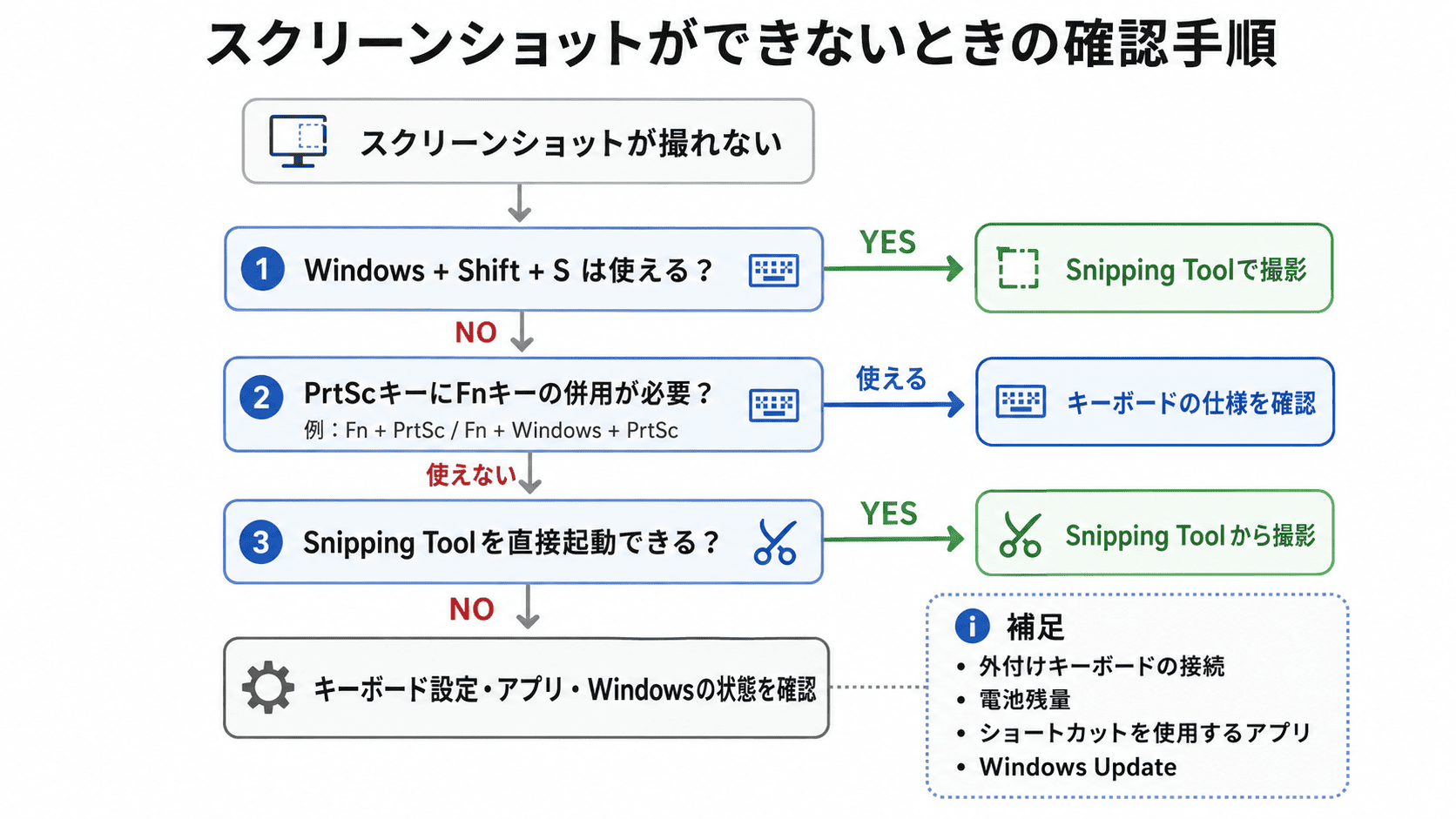
「突然スクリーンショットが撮れなくなった」「PrtScnキーを押しても一切反応しない」というトラブルに見舞われた際、多くのユーザーはキーボードの物理故障やOSのシステム障害を疑う。しかし、ネット上に氾濫する誤解とは裏腹に、スクリーンショットできない理由の約8割は単純なキースイッチのモード切り替えや保護機能の作動に起因している。
第一に確認すべきは、「Fnキー同時押し反応しない原因」の代表格である「Fn Lock(ファンクションロック)」の状態だ。ノートパソコンやコンパクトキーボードの多くでは、ファンクションキー(F1〜F12)やPrtScnキーに別機能(音量調節、画面輝度変更など)が割り当てられている。「Fn + Esc」などの組み合わせでFnキーがロックされていると、PrtScn単体押しが無効化され、輝度調整などが誤作動する。この場合、「Fn + PrtScn」を同時に押すか、Fnロックを解除することで即座に元の挙動を取り戻す。
第二の盲点が、ゲーミングキーボードに搭載されている「ゲームモード」機能である。Logicool(G-Hub)やRazer(Synapse)などの専用ユーティリティソフトでゲームモードが有効化されていると、プレイ中の誤爆を防ぐ目的でWindowsキーやPrtScnキーの信号自体がハードウェアレベルで遮断される。設定アプリをいくら見直しても反応しない場合は、キーボード本体のインジケーターランプや常駐ソフトの設定を確認する必要がある。
第三に、画面全体やブラウザの特定枠だけが「真っ黒」にキャプチャされる現象だ。これは故障ではなく、動画配信サービス(Netflix、Amazonプライムビデオなど)や金融系ソフトウェアに組み込まれた「HDCP(高帯域幅デジタルコンテンツ保護)」や著作権保護DRMによる正常なセキュリティ動作である。OS標準のキャプチャ機能はこの保護を迂回できない仕様となっており、システムが意図的に描画出力をマスクしていることを知っておくべきだ。
【プロの結論】認知負荷の低減とセキュリティガバナンスから見る最適解
パソコンのスクリーンショット設定を最適化する本質的な価値は、単なる「秒単位の時短」にとどまらない。認知心理学の観点から見れば、作業中の人間にとって「切り取りツールを起動し、範囲を選び、名前をつけて保存場所を探す」という一連の中断作業は、ワーキングメモリ(作業記憶)を激しく浪費させる認知的負荷(スイッチングコスト)そのものである。思考を寸断されずに画面情報を記録できる環境は、知的生産性を保つための不可欠なインフラと言える。
一方で、組織の情報セキュリティガバナンスという視点に立てば、スクショ自動保存設定の詳細まとめを精査し、安易な全自動保存を見直すバランス感覚が求められる。昨今のセキュリティ事案では、キャプチャ画像に顧客の個人情報や社内システムの内部URL、開発用APIトークンが映り込み、それがOneDriveやGoogleドライブを経由して外部へ漏洩する事故が報告されている。
【プロの結論】おすすめできる人・慎重になるべき人の判断基準
設定の見直しにあたり、自身のワークスタイルに応じて以下の基準でカスタマイズを適用してほしい。
▼ 即座にフル設定(PrtScn割り当て+クリップボード履歴)を適用すべき人:
・チャットツール(Slack、Teamsなど)での画面共有やバグ報告が日常業務にある人
・Webリサーチや資料作成で、画面の一部だけを頻繁に引用・スクラップする人
・画像内のエラーメッセージを文字としてコピーしたいエンジニア・事務職
▼ 自動保存やクラウド同期設定を極力制限・オフにすべき人:
・金融情報、顧客個人情報、機密図面などを日常的に扱う環境にいる人
・共用PCや社内規定(シャドーIT対策)でクラウドアップロードが厳格に禁止されている人
・ストレージ容量の限られた共有クラウド(OneDrive等の無償枠)を利用している人
【パソコン スクリーンショット 設定】に関するよくある質問(FAQ)
Q1:Windows 11でPrintScreenキーを押してもSnipping Toolが起動しません。何が原因ですか?
A1:Windowsの「設定」>「アクセシビリティ」>「キーボード」内の「PrintScreenキーを使用して画面キャプチャを開く」がオフになっている可能性が高いです。また、ノートPCではFnキーが有効になっている場合があるため、「Fn + PrtScn」を試すか、「Fn + Esc」でファンクションロックを解除してください。外部キーボードのゲームモード有効化もチェックが必要です。
Q2:スクショを撮った直後に保存先フォルダを開くにはどうすればよいですか?
A2:Snipping Toolで切り抜いた直後に画面右下へ表示されるポップアップ通知をクリックすると、編集画面が立ち上がり、上部の「名前を付けて保存」アイコンや右上のメニューから保存先を即座に開くことができます。「Win + PrtScn」で直接保存した場合は、「エクスプローラー」の「ピクチャ」内にある「Screenshots」フォルダに格納されています。
Q3:キャプチャ画像が「ピクチャ」ではなく「OneDrive」へ勝手に保存されるのを止めたいです。
A3:タスクバー右下のOneDrive雲アイコンをクリックし、歯車マークの「設定」を開きます。「同期とバックアップ」項目にある「キャプチャしたスクリーンショットをOneDriveに保存する」のスイッチを「オフ」に切り替えてください。これで元のローカルフォルダ(ピクチャ/Screenshots)への保存に戻ります。
Q4:Macで画面をキャプチャした際、デスクトップが画像だらけになるのを防ぐ方法は?
A4:「Shift + Command + 5」を同時に押してキャプチャコントロールバーを表示させ、「オプション」メニューをクリックします。「保存先」の項目で「デスクトップ」以外のフォルダ(「書類」やあらかじめ作成した「スクショ用フォルダ」)を選択するか、「クリップボード」を指定することで、デスクトップへのファイル散乱を完全に防げます。
まとめ:今後の動向と失敗しないための判断基準
パソコンのスクリーンショット機能は、OSの進化とともに単なる記録用ツールから「テキスト抽出や要約を可能にする高度な情報処理ツール」へと位置づけを変えた。しかし、どれほど高度な機能が追加されようとも、日常のキー入力導線や保存先のルート設計が乱れていては、無駄な迷いと操作時間が増えるばかりである。
初期状態のままで使い続けることをやめ、「PrtScnキーのSnipping Tool割り当て」「クリップボード履歴の有効化」「不要なOneDrive同期の解除」という3つの設定を見直すだけで、日々の作業スピードとストレスは目に見えて改善する。本稿で紹介した手順を今すぐ実践し、安全で無駄のない快適なデジタルワークスペースを手に入れてほしい。 (出典: パソコン スクリーンショット 設定(Yahoo!ニュース))
SEOライティングとマーケティング戦略の専門家。分かりやすい解説記事で定評があります。