プレステボタン配置の真相とPS5の×決定理由|完全カスタマイズ術
1994年の初代PlayStation誕生から30年余り、日本のゲーマーの身体感覚として深く刻み込まれてきた「〇ボタン=決定」「×ボタン=キャンセル」という操作体系。しかし、PlayStation 5の登場によってその常識は180度覆され、世界基準である「×ボタン=決定」への完全統一が断行されました。突如突きつけられた操作感の変革に対し、多くのプレイヤーが戸惑い、現在もなお違和感や誤操作に悩む声は絶えません。
ボタンひとつの役割変更が、なぜこれほどまでに議論を巻き起こすのか。そこには単なるソニー・インタラクティブエンタテインメント(SIE)の仕様変更にとどまらない、文化人類学的な記号認識の違いやゲーム開発のグローバル標準化、そしてプレイヤーの認知心理学が複雑に絡み合っています。ハードの性能向上とともに進化を遂げたコントローラーの操作性を極限まで引き出し、ストレスのないプレイスタイルを確立するための実践的ノウハウを徹底検証します。
📌 【この記事の重要ポイントまとめ】
- 要点1:初代PSから受け継がれた「〇=正解・肯定」「×=否定」の日本独自の記号論理は、海外における「×=チェックボックスへのマーク(選択)」という認知ギャップを解消するためPS5で世界統一された。
- 要点2:PS5の標準アクセシビリティ機能を使えばボタン割り当ては変更可能だが、画面上のUI表示と物理入力の不一致による「新たな認知負荷」が生じる点に注意が必要。
- 要点3:DualSense Edgeのプロファイル機能や背面ボタンの人間工学的配置、PC接続時の最適化を正しく行うことで、FPSをはじめとする競技シーンでの操作性は飛躍的に向上する。
【歴史と意図】プレステコントローラーボタン名称一覧と記号に込められた思想
プレイステーションの象徴ともいえる「△〇×□」の4つのシンボル。初代PlayStationのハードウェア設計を担当したデザイナー・後藤禎祐氏の証言や当時の開発記録によると、他社のコントローラーがアルファベット(A/B/X/Y)や色分けを採用していた時代に、極めてシンプルで直感的な幾何学図形が選ばれました。それぞれの記号には明確な意味が付与されています。
ここで改めて、公式マニュアルに基づくプレステコントローラーボタン名称一覧とその設計思想を整理します。
- △(Triangle)ボタン:視点や頭の方向を意味するシンボル。上を向いた三角形として「視線・方向・メニュー展開」を直感的に表現。
- 〇(Circle)ボタン:肯定、決定、正解を意味するシンボル。日本文化における「マル」の概念を踏襲。
- ×(Cross)ボタン:否定、拒否、キャンセルを意味するシンボル。日本では「バツ=ダメ」の直感をそのままUI化。
- □(Square)ボタン:書類やメニューシート、マップを模したシンボル。「メニューを開く」「文書・アイテムを確認する」役割を想定。
- L1/R1ボタン・L2/R2トリガー:人差し指・中指で直感的に引くトリガー構造。PS5のDualSenseでは可変抵抗を生む「アダプティブトリガー」へと進化。
- L3/R3ボタン:左右のアナログスティック押し込み操作。
- クリエイトボタン(旧シェアボタン) / オプションボタン:配信・スクショ機能およびゲーム内メニュー呼び出し。
- PSボタン / タッチパッド:ホーム画面呼び出しおよび直感的なスワイプ・クリック入力。
日本のユーザーにとって「〇=肯定・進む」「×=否定・戻る」というメンタルモデルは、幼少期からのテストの採点や交通標識を通じて無意識下に刷り込まれた文化的共通言語でした。しかし、この直感的なデザインこそが、後に世界市場で大きな摩擦を生む火種となったのです。
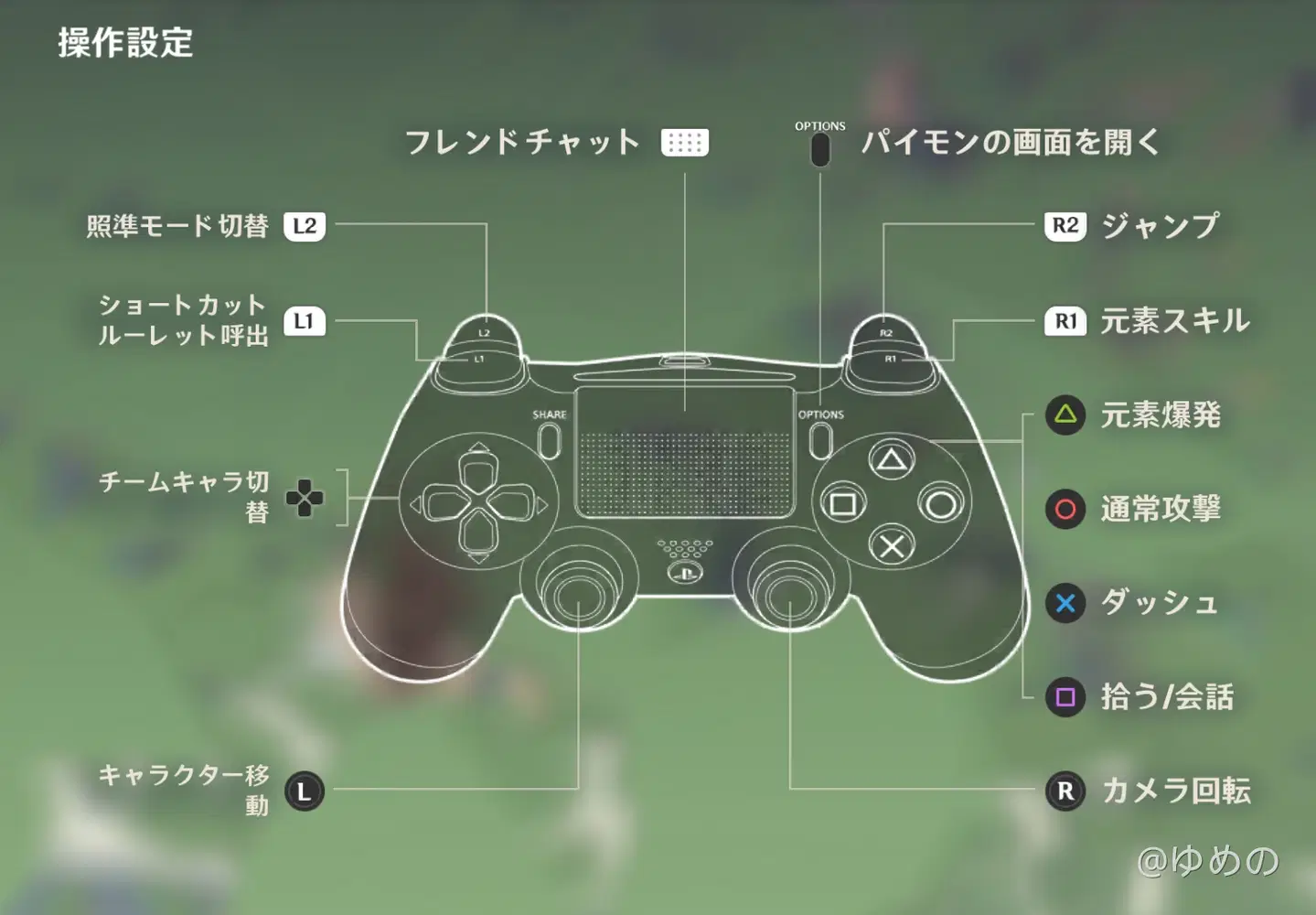
PS5バツボタン決定の理由真相|なぜ長年の「〇決定」は覆されたのか
2020年11月のPS5発売時、最大の論争となったのが「×ボタン決定への完全統一」でした。長年慣れ親しんだ国内ユーザーの間では、いわゆる〇×逆転問題ネットの反応としてSNSや掲示板上で激しい議論が巻き起こり、「PS4に戻したい」「誤操作でアイテムを誤売却した」といった悲鳴が相次ぎました。
SIEが国内外の批判を想定しながらもこの仕様変更に踏み切ったPS5バツボタン決定の理由真相には、主に3つの構造的背景が存在します。
第一に、欧米諸国における記号の認知ギャップです。欧米文化圏において「×(Cross)」は否定だけでなく、公的書類やアンケート用紙の「Checkmark(該当項目にチェックを入れる=選択・決定)」を意味します。一方で「〇」は単なる円やゼロと認識され、決定のニュアンスを持ちません。そのため、欧米版のPS1〜PS4では本体内部で「×=決定」「〇=キャンセル」とボタンの挙動が日本版と逆に設定されていました。
第二に、グローバル開発におけるコストとバグの削減です。世界同時発売が標準となったAAAタイトルにおいて、仕向け地(日本・アジア向け/欧米向け)ごとにUIの決定・キャンセル処理を書き分ける作業は、開発スタジオにとって膨大なデバッグコストとバグの温床になっていました。「日本版だけ決定ボタンが逆」というローカライズ処理を撤廃し、世界中の全タイトルで共通の操作規則を持たせることが業界全体の効率化に直結したのです。
第三に、人間工学(エルゴノミクス)における親指の自然なポジションです。右親指をリラックスさせてコントローラーを握った際、最も自然に指先が乗る位置は下側の「×ボタン」です。最も頻繁に押す決定ボタンをホームポジションに配置するUI設計は、長時間のプレイにおける指の疲労軽減という観点からも理にかなっています。
【徹底比較】プレステ歴代・上位モデルのボタン配置と機能特性
プレステ用コントローラーは世代とともに劇的な進化を遂げており、現在は標準のDualSenseだけでなく、背面パドルを標準搭載したプロモデル「DualSense Edge」やサードパーティ製品まで多彩な選択肢が存在します。それぞれのハードウェア性能とボタンカスタマイズ性を比較検証しました。
| モデル名 | 詳細・機能スペック | ボタン割り当て自由度 | 編集部の見解・評価 |
|---|---|---|---|
| DualShock 4 (PS4標準) | 重量 約210g 実売 6,500円前後 背面ボタンなし(別売アタッチメント対応) | 本体設定のアクセシビリティからカスタム可能 | 軽量で取り回しが良い。PCでの利用も根強い人気を誇るが、PS5専用ソフトでは動作不可。 |
| DualSense (PS5標準) | 重量 約280g 定価 9,480円〜 ハプティックフィードバック・可変トリガー搭載 | PS5のアクセシビリティで全ボタン入れ替え可能 | 没入感は圧倒的。ただし重量感があり、長時間の競技プレイには背面ボタンが欲しくなる場面も。 |
| DualSense Edge (SIE公式ハイエンド) | 重量 約325g 定価 29,980円 背面ボタン×2、スティックモジュール交換式 | 独立したプロファイル設定で瞬時にマッピング切替可能 | 価格は高額だが、スティックデッドゾーン調整やハードウェアレベルのプロファイル保存が極めて優秀。 |
| PC接続環境 (Steam / DS4Windows) | USB Type-C有線またはBluetooth 5.1接続 | Steam Input等を用いマクロ・長押し割り当てまで自在 | Steam側でXbox配列エミュレートやPS配列の選択が可能。PCゲーマーにとっては最高峰の操作デバイス。 |
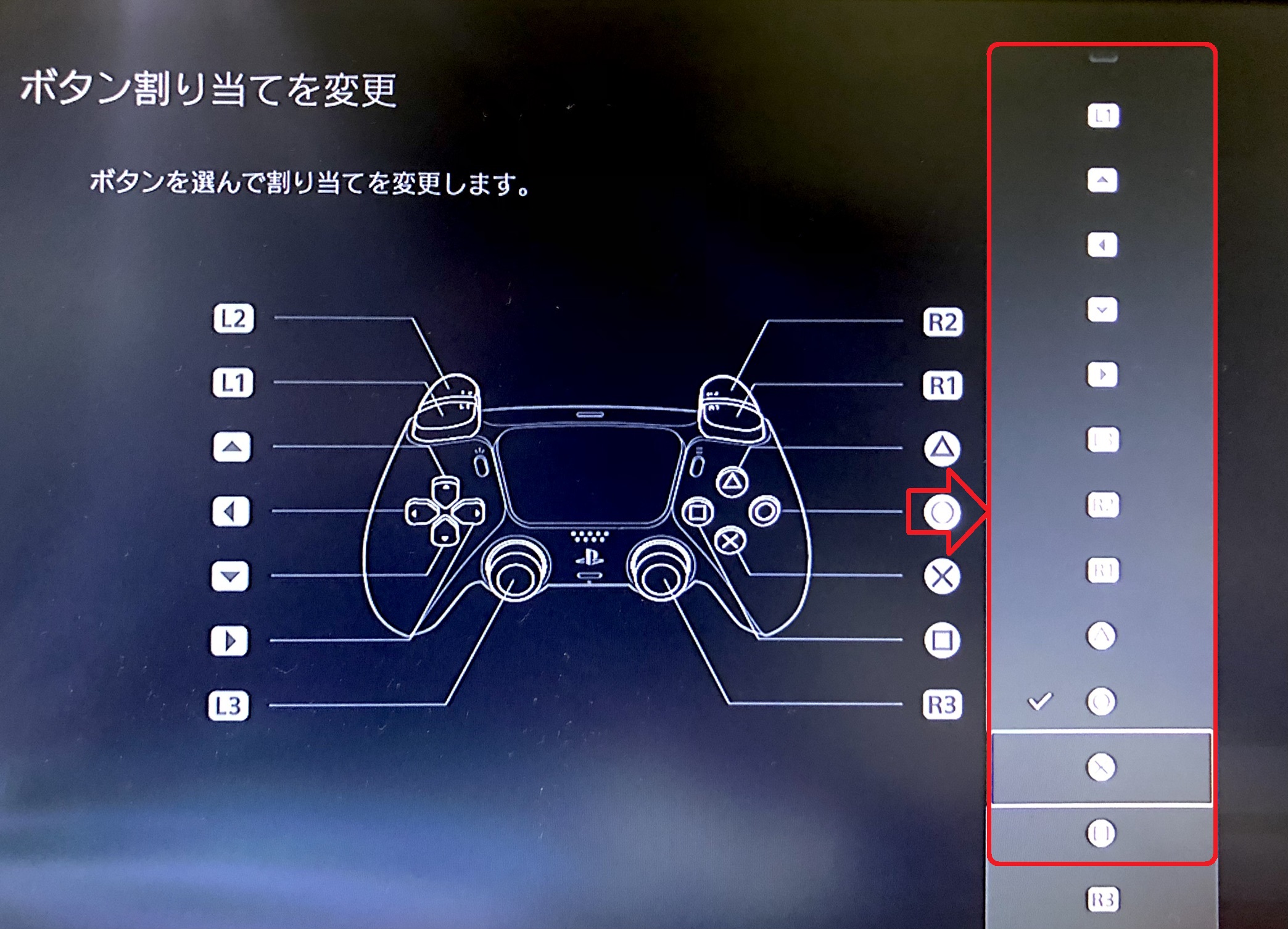
PS5ボタン配置変更設定と「〇ボタン決定に戻す裏技」のリアルな実態
どうしてもPS4時代の手触りが忘れられないユーザーのために、PS5にはOSレベルでキーマッピングを変更する仕組みが備わっています。これを利用したいわゆるPS5丸ボタン決定に戻す裏技とも呼ばれる手法の手順と、その実践における決定的な落とし穴を解説します。
本体側のプレステアクセシビリティ割り当て機能を用いたPS5ボタン配置変更設定の手順は以下の通りです。
- ホーム画面右上の「設定(歯車アイコン)」を開く。
- 「アクセシビリティ」>「コントローラー」を選択。
- 「ボタン割り当てをカスタマイズ」を有効(オン)にする。
- 「ボタン割り当てを変更」を開き、「〇ボタン」の割り当て先を「×ボタン」に、「×ボタン」を「〇ボタン」に相互変更する。
同様の操作はPS4コントローラーボタンカスタマイズでも可能ですが、この設定には「UI表示と物理入力の解離」という重大なデメリットが存在します。
ゲーム画面内に「× 決定」「〇 戻る」というガイドアイコンが表示されている際、アクセシビリティで入れ替えていると、画面上は「×を押せ」と指示されているのに、実際の手元では「〇」を押さなければならない状況が発生します。QTE(クイックタイムイベント)や緊迫したバトル中に画面のアイコンを見て直感的に指を動かすと、脳内で再変換が必要になり、かえって誤入力を引き起こす原因となるのです。
現在流通しているPS5ネイティブ対応ソフトの多くは、ゲーム内のオプション設定側で「決定ボタンの切り替え」を用意していません。そのため、システムレベルでの無理な入れ替えは避け、約2〜3週間のプレイを通じて×決定のメンタルモデルに順応するほうが、長期的な誤操作リスクを圧倒的に減らせるというのが専門的な操作環境分析における結論です。
勝率を高めるFPS向けプレステボタン配置設定とDualSense背面ボタンおすすめ配置
『Apex Legends』『Call of Duty』『VALORANT(コンソール版)』などのシューター系タイトルにおいて、標準のボタン配置のままプレイすることは明確なハンデキャップになり得ます。標準配置では、右親指で「〇×△□」を押す瞬間、右スティック(視点移動・エイム)から指が離れてしまうためです。
この「エイムの中断」を回避するためのFPS向けプレステボタン配置設定および上位モデルの活用法をまとめました。
1. デフォルトコントローラーでの工夫:「バンパージャンパー」配置
標準コントローラーを使用する場合、ゲーム内設定で「ジャンプをL1」「しゃがみをR3(右スティック押し込み)」に配置変更するのが定石です。人差し指でL1を押してジャンプしながら、親指を右スティックから一切離さずに敵を追従(トラッキング)できるようになります。
2. DualSense背面ボタンおすすめ配置と活用法
「DualSense Edge」などの背面パドル付きコントローラーを使用する場合、背面ボタンには以下の割り当てが最も推奨されます。
- 左背面パドル:「×(ジャンプ)」または「L3(ダッシュ)」
- 右背面パドル:「〇(しゃがみ / スライディング)」または「□(リロード / アイテム取得)」
これにより、激しい撃ち合いの中で「スライディング撃ち」「ジャンプ撃ち」「武器の切り替え」を行いながら、完璧なエイム操作を維持することが可能になります。
3. DualSenseEdgeボタンプロファイル設定の神髄
DualSense Edgeでは、右スティック下のFn(ファンクション)ボタンを長押ししながら各ボタンを押すだけで、事前に作成した「FPS用」「アクション用」「レース用」のDualSenseEdgeボタンプロファイル設定をゲーム中に瞬時に切り替えることができます。さらに、左右スティックの反応曲線(クイック・精密・ダイナミック)やトリガーのストローク幅を物理スイッチでミリ単位に短縮設定することで、マウスクリック並みの高速射撃が可能となります。
4. プレステコントローラーPC接続ボタン設定のポイント
PCでプレステコントローラーを使用する場合、Steamクライアントの「コントローラ設定(Steam Input)」を有効化することが不可欠です。ゲームタイトルによってはPS5のDualSenseを有線接続することで、PC版であってもアダプティブトリガーやハプティックフィードバックがネイティブ動作する作品(『サイバーパンク2077』『デス・ストランディング』等)が増加しています。
【実態検証】利用者の生の声と現場目線で見えたリアル
コントローラーの配置変更から数年が経過した現在、プレイヤーたちの適応状況と現場でのリアルな声はどう変化したのでしょうか。国内コミュニティや対戦シーンにおけるプレステコントローラーボタン割り当ての実態を調査しました。
SNSやゲームコミュニティの意見を分析すると、以下のような生の声が浮き彫りになります。
- 肯定的意見:「PCやSwitch、Xboxなどマルチでゲームを遊ぶため、最下段のボタンが決定で揃ったことでハード間の持ち替えストレスが激減した」「FPSでジャンプが下ボタン(×)にあるほうが押しやすい」
- 苦悩・批判的意見:「レトロゲームやPS4の旧作を遊ぶと〇決定に戻るため、頭がバグる」「任天堂ハード(Switch)の『右ボタン(A)=決定』と併行して遊ぶと、どちらかで必ず決定とキャンセルを押し間違える」
特に深刻なのは、「PS5(下決定・右キャンセル)」と「Nintendo Switch(右決定・下キャンセル)」の併用問題です。ハードを行き来するたびに脳内の認知マッピングを切り替える必要があり、こればかりは長年プレイしているベテランゲーマーであっても生理的な押し間違いをゼロにすることは困難です。
【プロの結論】おすすめできる人・慎重になるべき人の判断基準
ボタン配置のカスタマイズや上位コントローラーへの投資について、プレイヤーのプレイスタイルに応じた明確な判断基準を提示します。
- システム設定の変更・背面ボタン導入をおすすめできる人:
- FPSやTPS、高難度アクション(ソウルライク系)で勝率・生存率を上げたいプレイヤー
- PC(Steam)やXboxなど、複数プラットフォームで日常的にゲームをプレイする人
- 指の小ささや手の疲労感に悩み、物理的な負担を人間工学的に分散させたい人
- 無理なボタンカスタムに慎重になるべき人:
- PS5本体のアクセシビリティで「〇×だけを無理やり逆転」させようとしている人(画面UIの不一致で認知負荷が増大するため非推奨)
- 主にターン制RPGやノベルゲームなど、瞬発的な操作を要求されないジャンルを中心に遊ぶ人(標準配列への自然順応を推奨)
【プレステコントローラーボタン配置】に関するよくある質問(FAQ)
Q1:PS5でシステム全体を完全に昔の「〇決定・×キャンセル」に戻す公式設定はありますか?
A1:システム内部の「決定ロジックそのもの」を昔の仕様に戻す公式設定は存在しません。アクセシビリティ機能で〇と×の入力を物理的に入れ替えることは可能ですが、画面上のボタンガイド(「× 決定」という表示)は書き換わらないため、表示と入力のズレが生じる点に留意してください。
Q2:PS4のコントローラー(DualShock 4)をPS5に接続してボタン配置を変更して使えますか?
A2:DualShock 4をPS5に接続することは可能ですが、プレイできるのは「PS4向け後方互換タイトル」のみに限定されます。PS5専用ソフトではDualSenseの固有機能(ハプティックフィードバック等)が必須となるため、DualShock 4では操作を受け付けません。
Q3:DualSense Edgeの背面ボタンに「同時押し」や「複雑なマクロ」を設定できますか?
A3:公式のDualSense Edgeでは、1つの背面ボタンに割り当てられるのは「既存のボタン1つのみ」です。「〇+×の同時押し」や「連続入力マクロ」といった設定は、公平な競技性を維持する規約上の観点からシステム側で制限されています。
Q4:PCにPS5コントローラーを接続すると、ボタン表記がXboxの「A・B・X・Y」になってしまいます。PS表記に変えられますか?
A4:ゲーム側がDualSenseのネイティブ入力に対応しているタイトルであれば「〇×△□」と正しく表示されます。しかし、Windows標準のXInput規格に依存しているタイトルではXboxコントローラーとして認識されるため、ゲーム内オプションでコントローラータイプを「PlayStation」に手動変更するか、MOD等でUIを変更する必要があります。
まとめ:今後の動向と失敗しないための判断基準
プレステコントローラーのボタン配置をめぐる変遷は、日本ローカルのゲーム文化がグローバル市場のスタンダードと融合していく過程で生じた必然的なパラダイムシフトでした。「×ボタン決定」への違和感は、人間の運動記憶(マッスルメモリー)と視覚認知の摩擦による一時的なものです。
操作性の悩みを根本から解消するためには、無理に過去の配置へ戻そうと抗うのではなく、ハードウェアが持つ最新のカスタマイズ機能(DualSense Edgeの背面パドルやSteam Inputの詳細マッピング)を適切に活用し、自分の指の動線に合わせた「合理的で疲れない配置」を構築することが最も賢明なアプローチです。自身のプレイするゲームジャンルと環境を見極め、ストレスフリーな最高のゲーム体験を手に入れてください。 (出典: プレステコントローラーボタン配置(Yahoo!ニュース))
最新のトレンドや話題のニュースをわかりやすく解説するWebライターです。読者の皆様に役立つ情報を日々お届けしています。